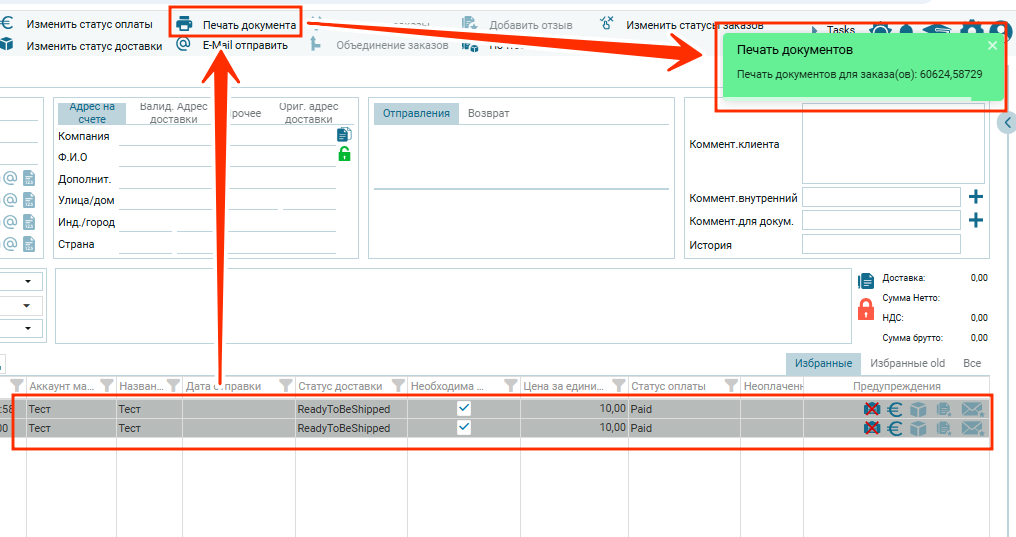
<< Вернуться назад к функциональному меню
E-Mail отправка
Отправка документов по E-Mail с помощью функционального меню — это операция в интерфейсе системы, которая позволяет пользователю быстро отправлять документы клиенту по E-Mail. Достаточно выделить один или несколько заказов в таблице и нажать на функцию «E-Mail отправить«. Это позволяет:
- Сократить количество кликов;
- Работать сразу с несколькими заказами;
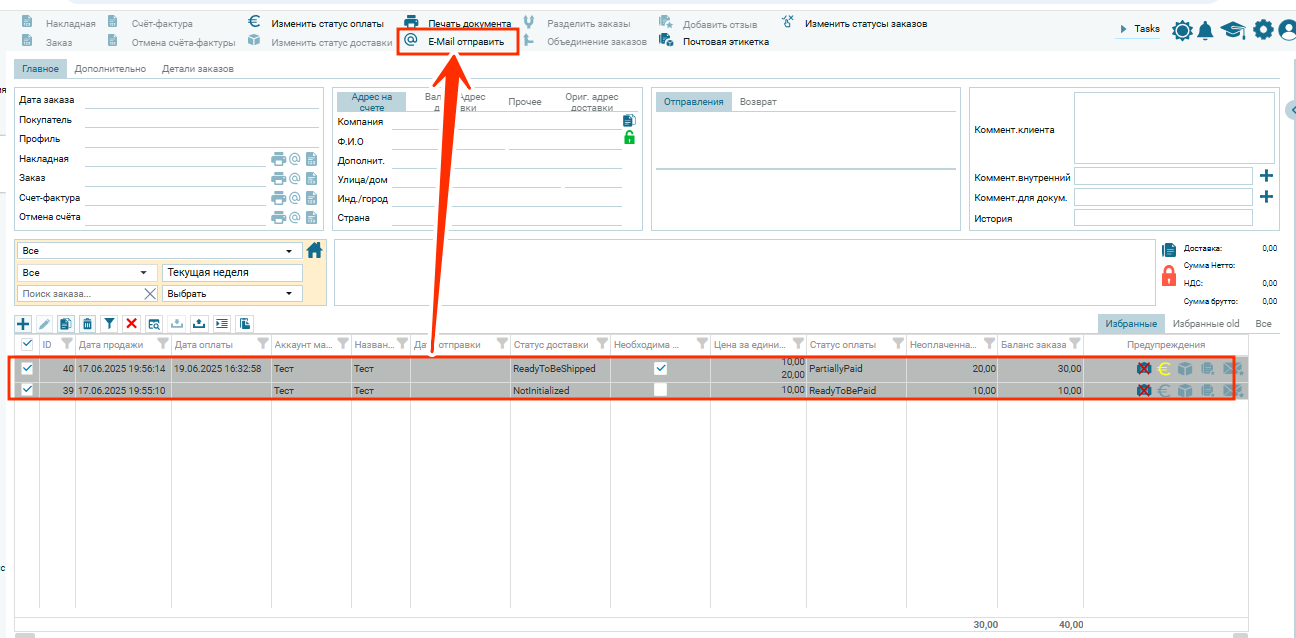
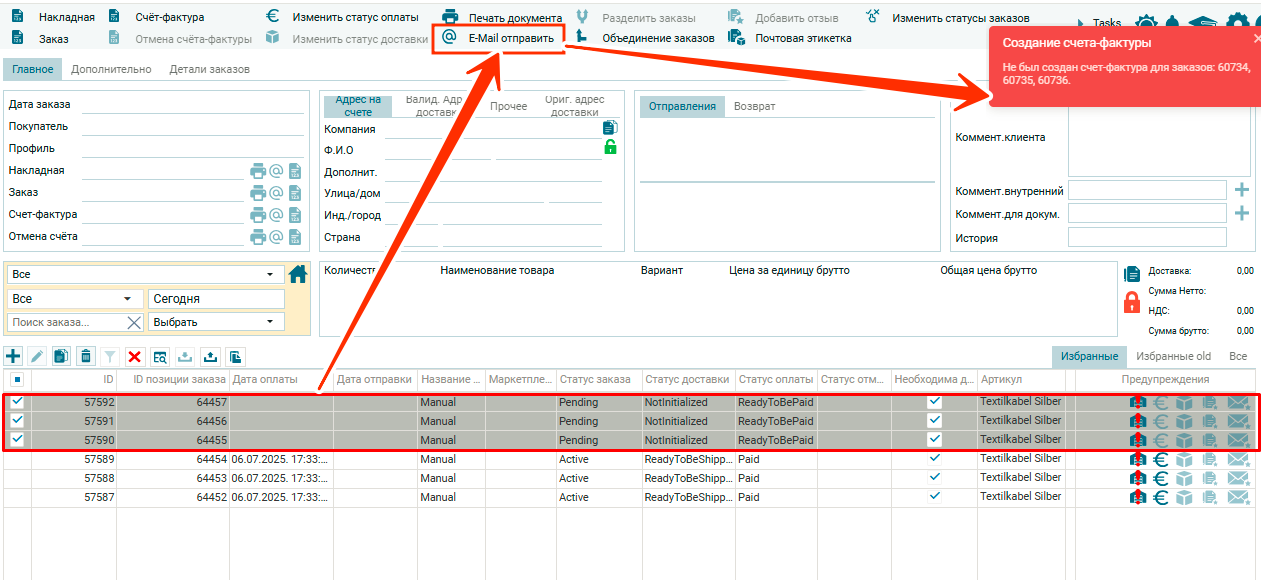
Для отправки корреспонденции, нужно выбрать заказ(ы) (1) в таблице и кликнуть «E-Mail отправка» в функциональном меню (2). Откроется модальное окно (3).
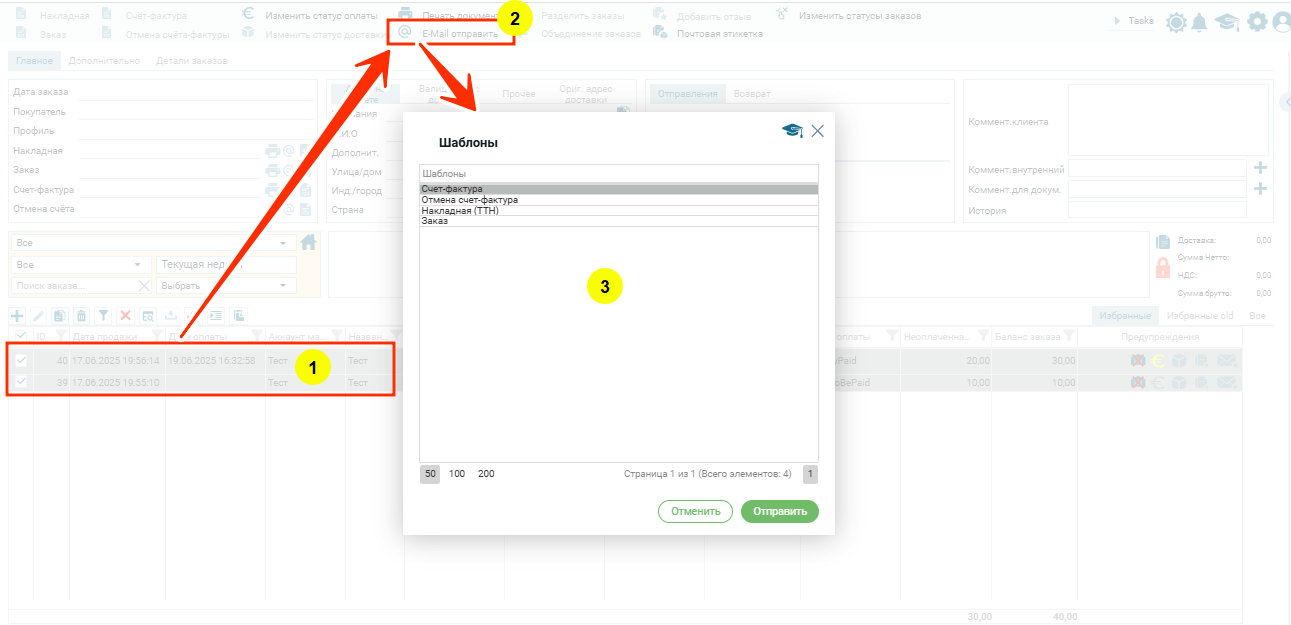
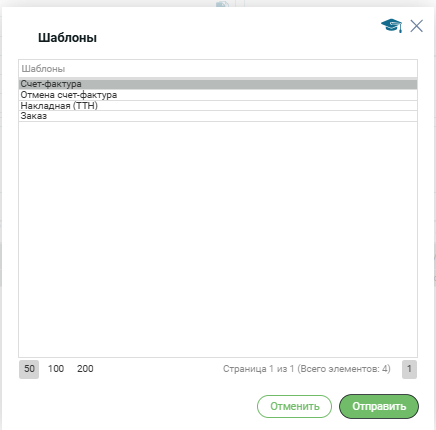
Для того чтобы была доступна отправка писем, необходимо предварительно создать Шаблон письма в Настройках.E-Mail Шаблоны. Одним из условий доступности шаблона для использования в определенном интерфейсе, например в Продажах — является привязка шаблона к определенным страницам (интерфейсам). После того как шаблоны созданы, они появятся в модальном окне в форме списка.
Существует несколько сценариев отправки документов — с документами и без документов.
- Для того, что бы отправлять документы, такие как — счет-фактура, отмена счет-фактуры, ТТН, заказ — в шаблоне документа должен обязатально быть выбран один из пунктов в разделе Автоматизация (кроме пункта «Не использовать«).
- Если письмо не предполагает отправку документов, то в шаблоне в разделе Автоматизация должен быть выбран пункт «Не использовать«.
E-Mail отправка документов для одного заказа;
Выбрать любой заказ из таблицы, нажать на функцию E-Mail отправить. Откроется модальное окно №1 со списком доступных к отправке шаблонов документов. Выбрать из списка любой шаблон с документом и нажать на Отправить. Есть два варианта событий:
- Документ для отправки создан;
- Создан один документ;
- Создано документов более одного;
- Документ для отправки не создан;
Создан один документ для отправки
Откроется модальное окно №1 со списком шаблонов, после выбора документа и подтвржения отправки E-mail есть два сценария:
- Появляется модальное окно №3 с созданным для данного документа шаблоном письма и прикрепленными к нему документом. Данное модальное окно появляется при условии если в настройках E-Mail шаблонах выбрана функция предварительного просмотра.
- Письмо успешно отправляется клиенту:
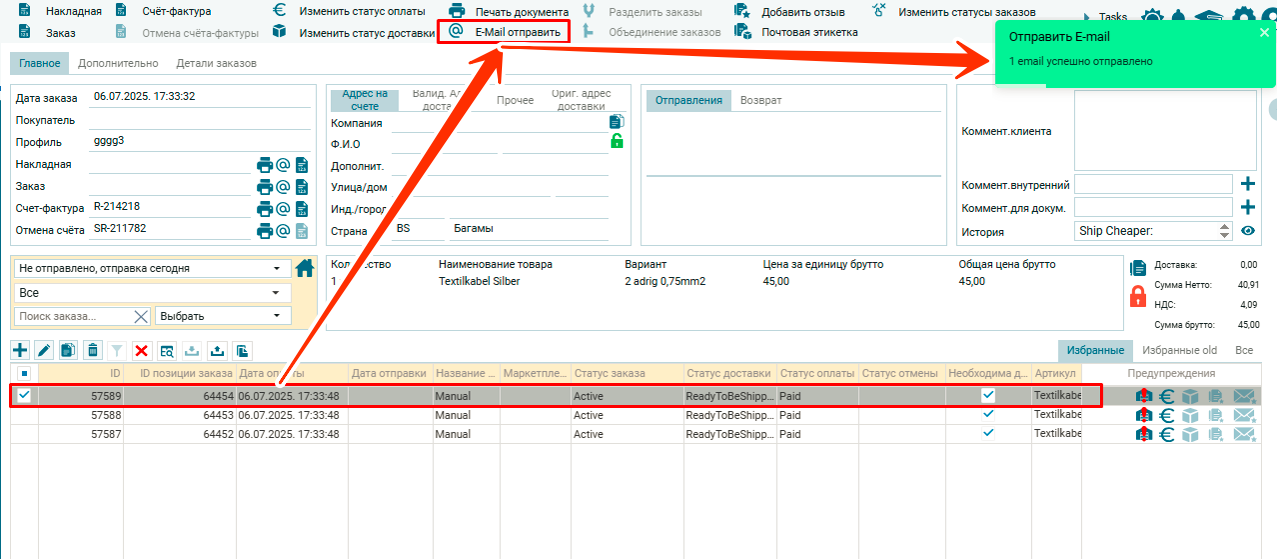
Создано более одного документа для отправки
Накладные ТТН и Заказ создаются только в одном экземпляре, а счет-фактура и отмена счет-фактуры могут создаваться более чем один раз. В случае, когда создано более чем одна счет-фактура или отмена счет-фактуры после выбора документа в модальном окне №1 и подтверждения отправки E-Mail, откроется следующие модальное окно №2, где появится список всех созданных для данного заказа документов, например счет-фактур.
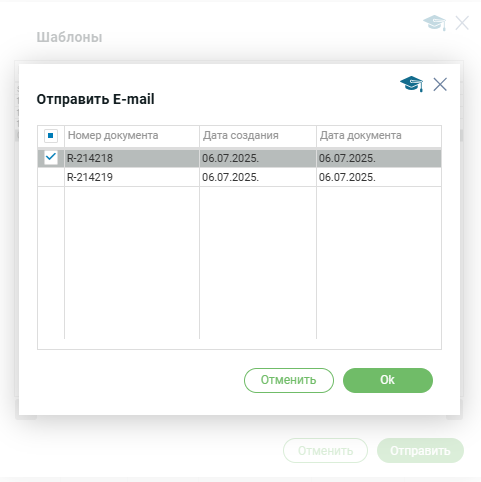
В этом окне можно выбрать конкретные документы которые следует прикрепить к E-Mail для отправки или выделить все документы для отправки. После выбора и подтверждения отправки, появится сообщение про успешную оправку E-Mail с вібранніми документами.
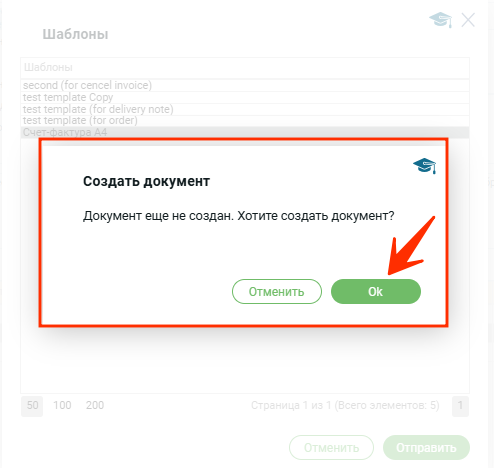
Документ для оправки не создан
В этом случае появится окно с предложением создать документ и если нажать на »Ok«, то появиться модальное окно для создания документов.
E-Mail отправка документов для множества заказов
Выбрать несколько заказов из таблицы, нажать на функцию отправить E-Mail. Откроется модальное окно №1 со списком доступных к печати шаблонов документов. Выбрать из списка любой документ и нажать на печать. Есть два варианта событий:
- Документы для отправки созданы;
- Документы для отправки не созданы;
Документы для отпарвки E-Mail созданы
Откроется модальное окно №1 со списком шаблонов, после выбора документа и подтверждения отправки появится сообщение:
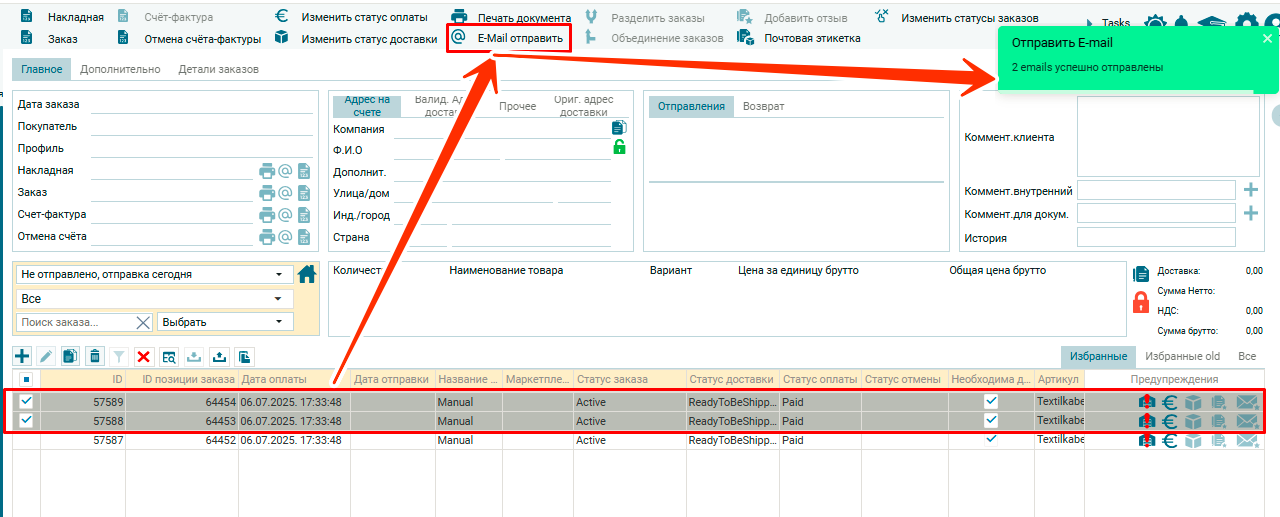
Документы для отправки не созданы
Во втором случае отправка документов будет недоступна. При попытке отправить E-Mail появится красная нотификация, в которой будет сообщаться о том, что для определенных заказов не созданы документы.
E-Mail отправка без привязки документов к письму
Не все письма отправляются с привязкой документов. Есть корреспонденция, которая не предусматривает отправки документов, например уведомление клиентов об акциях.
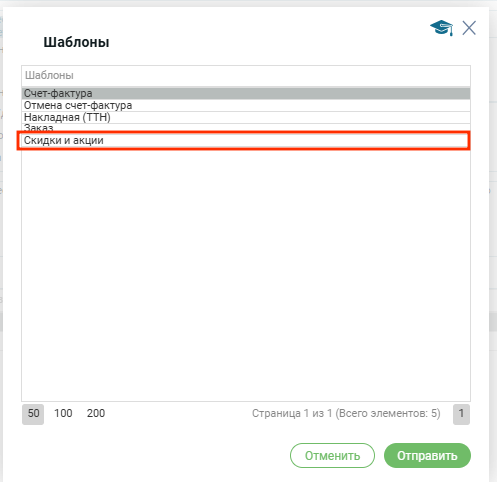
Для отправки таких писем схема отправки работает так же, как и с докуменатами — выбрать заказ или заказы, нажать на функцию «Отправить E-Mail«. Откроется модальное окно №1 со списком доступных к печати шаблонов. Выбрать из списка нужный шаблон без документов и нажать на отправить.
После отправки E-Mail появиться сообщение про успешную отправку.