


<< Вернуться назад к функциональному меню
Печать документа
Распечатать документ в приложении можно несколькими способами:
- С помощью функционального меню — функция «Печать документа«;
- Через овервью — иконка «Печать документа«;
- Через создание документа — галочка в чекбоксе «Документ отправить на печать»;
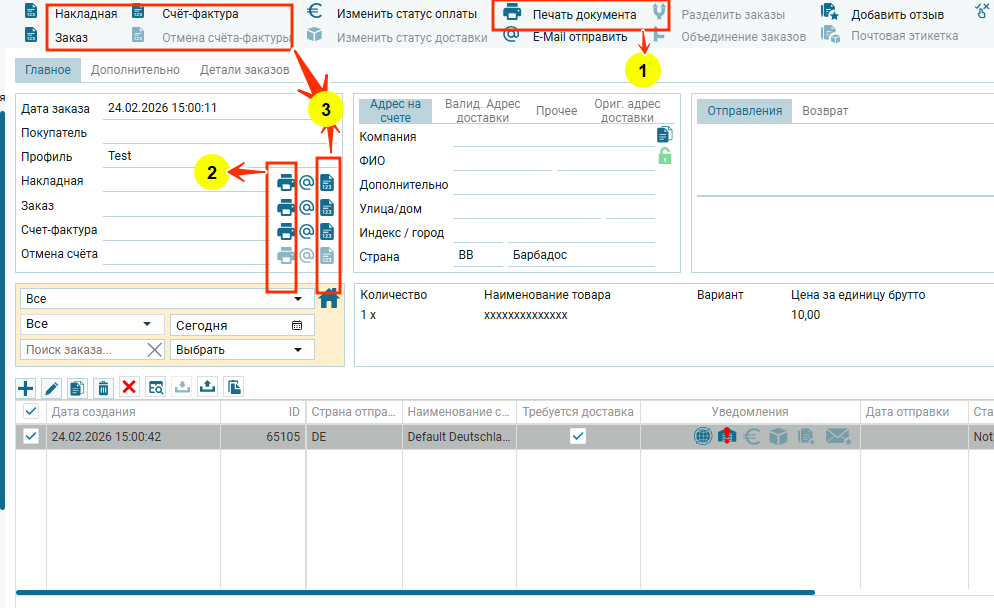
 Печать документа с помощью функционального меню — это операция в интерфейсе системы, которая позволяет пользователю быстро распечатывать документы. Достаточно выделить один или несколько заказов в таблице и нажать на функцию «Печать документа«. Это позволяет:
- Сократить количество кликов;
- Работать сразу с несколькими заказами;
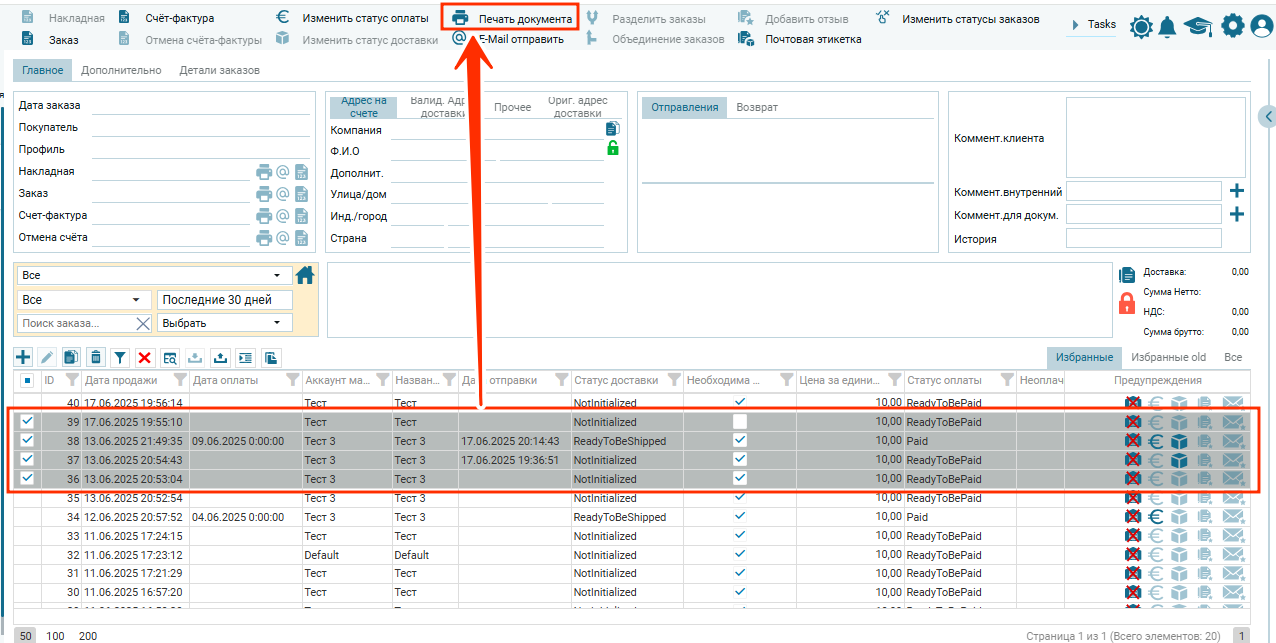
Для печати документа, нужно выбрать заказ(ы) (1) в таблице и кликнуть «Печать документа» в функциональном меню (2). Откроется модальное окно (3).
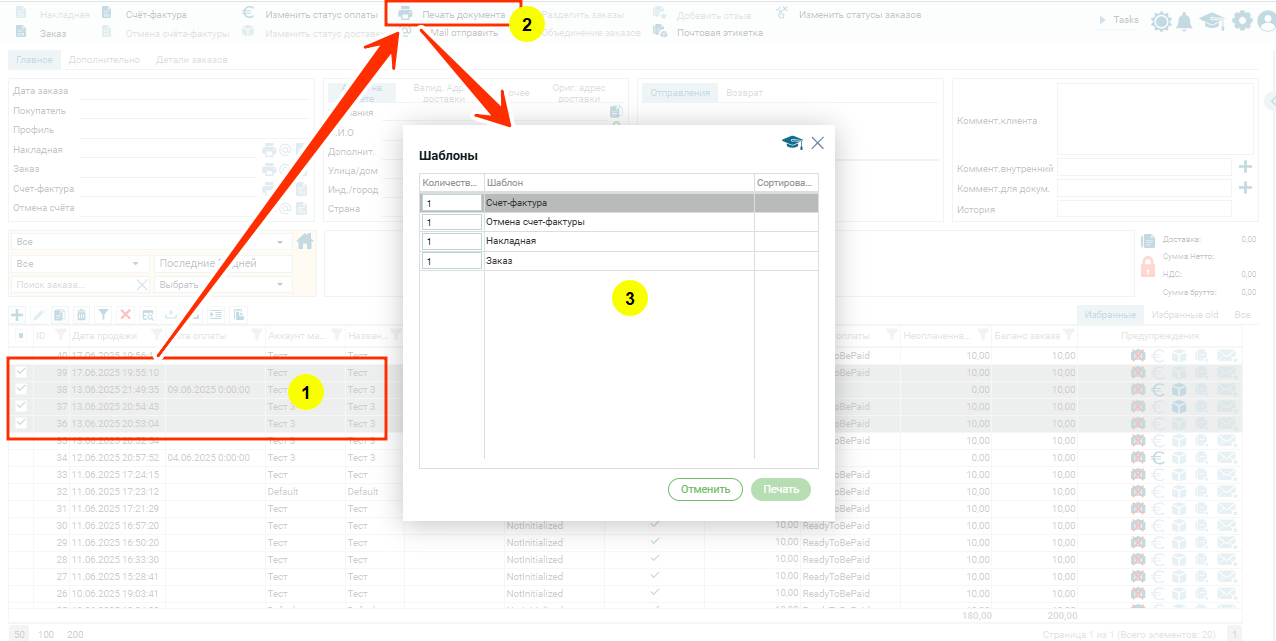
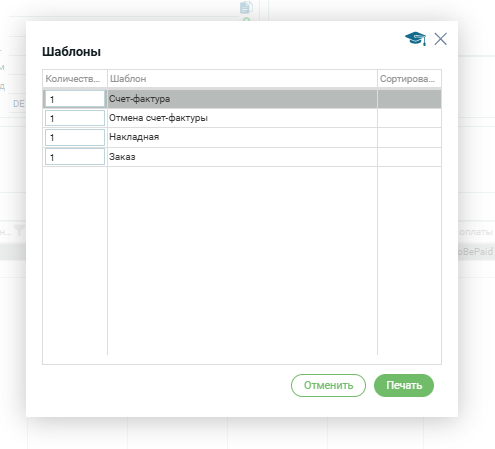
Для того чтобы была доступна печать документов, необходимо предварительно создать печатную форму документов в Настройках.Шаблоны документов. После того как шаблоны созданы, они появятся в модальном окне для печати документов в форме списка.
Существует несколько сценариев распечатки документов:
Печать документов для одного заказа;
Выбрать любой заказ из таблицы, нажать на функцию печати. Откроется модальное окно №1 со списком доступных к печати шаблонов документов. Выбрать из списка любой документ и нажать на печать. Есть два варианта событий:
- Документ для печати создан;
- Создан один документ;
- Создано документов более одного;
- Документ для печати не создан;
Создан один документ для печати
Откроется модальное окно №1 со списком шаблонов, после выбора документа и подтверждения печати появится сообщение:
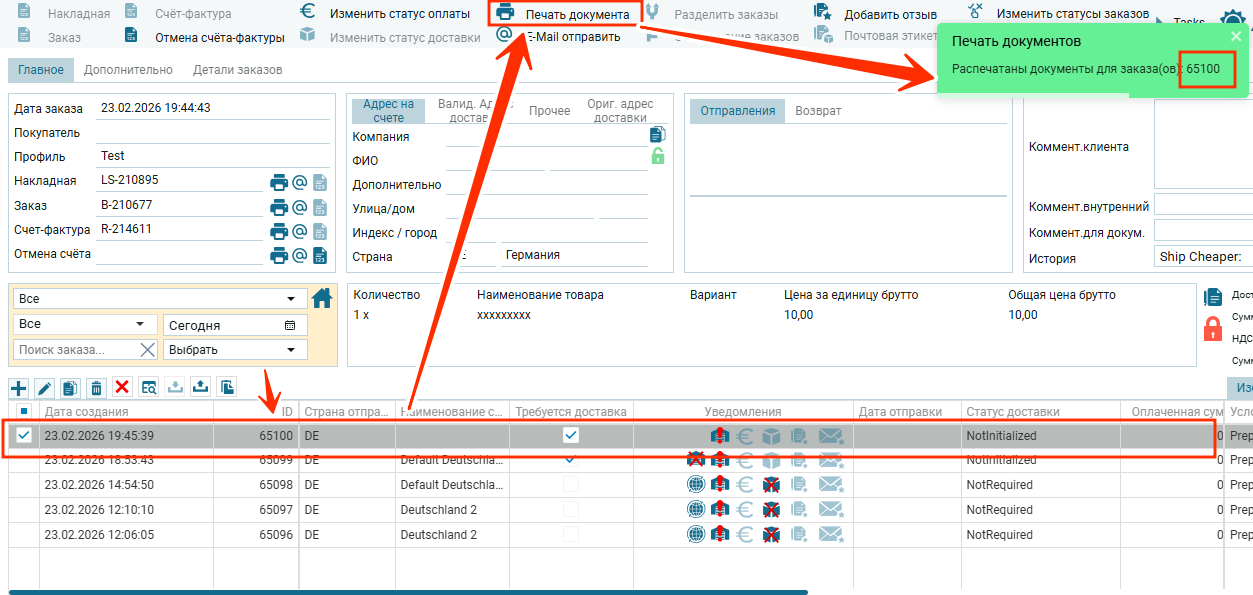
В соседнем окне откроется документ или список документов (в случае если копии документов более чем одна) с печатной формой документа, где можно будет скачать документы или пустить их на печать.
Создано более одного документа для печати
Накладные ТТН и Заказ создаются только в одном экземпляре, а счет-фактура и отмена счет-фактуры могут создаваться более чем один раз. В случае, когда создано более чем одна счет-фактура или отмена счет-фактуры после выбора документа в модальном окне №1 и подтверждения печати, откроется следующие модальное окно №2, где появится список всех созданных для данного заказа документов, например счет-фактур.
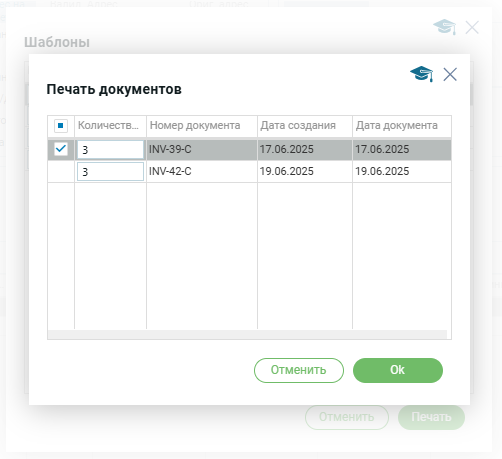
В этом окне нужно выбрать конкретные документы которые следует распечатать или выделить все документы для вывода на печать. После выбора и подтверждения печати, появится сообщение про печать документов и откроется соседнее окно с печатной формой документов.
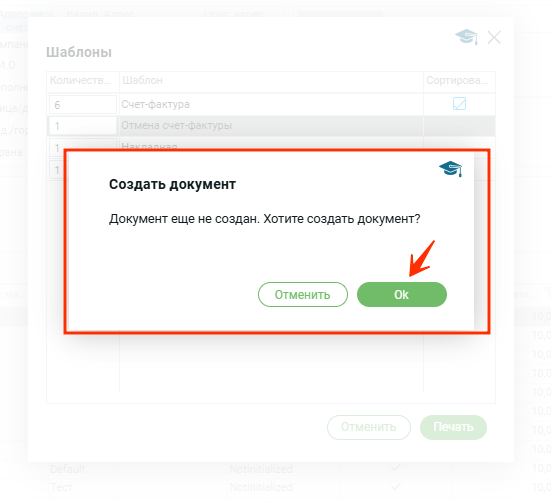
Документ для печати не создан
В этом случае появится окно с предложением создать документ и если нажать на »Ok«, то появиться модальное окно для создания документов.
Печать документов для множества заказов
Выбрать несколько заказов из таблицы, нажать на функцию печати. Откроется модальное окно №1 со списком доступных к печати шаблонов документов. Выбрать из списка любой документ и нажать на печать. Есть два варианта событий:
- Документы для печати созданы;
- Документы для печати не созданы;
Документы для печати созданы
Откроется модальное окно №1 со списком шаблонов, после выбора документа и подтверждения печати появится сообщение:
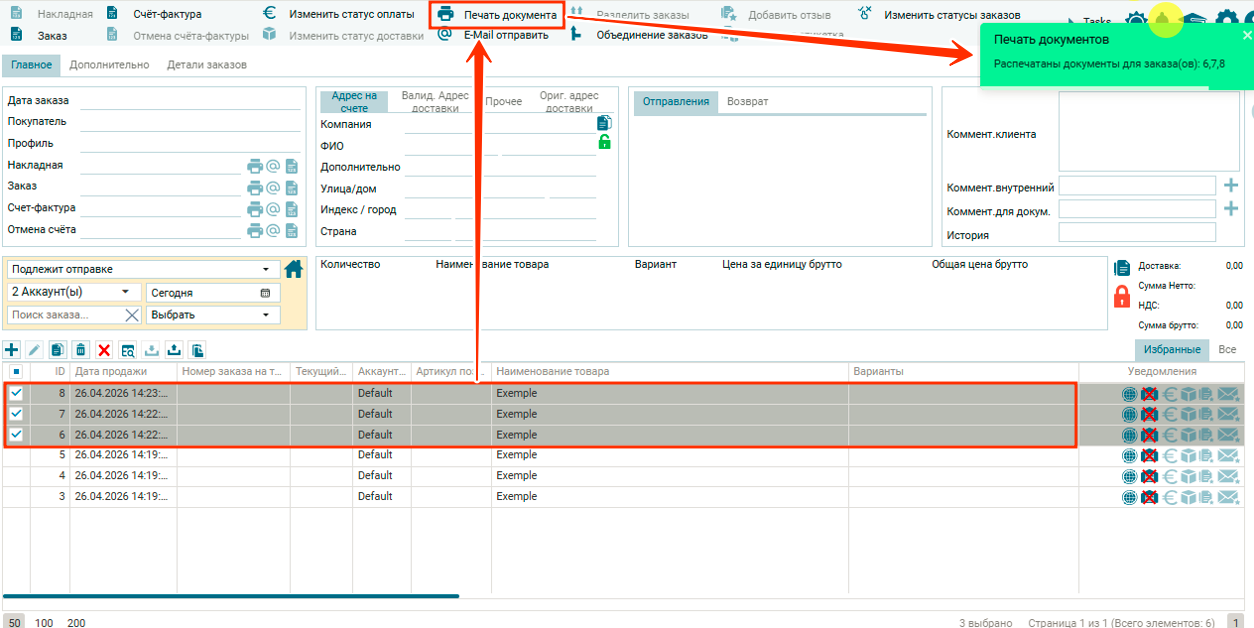
В соседнем окне откроется список документов с печатной формой, где можно будет скачать документы или пустить их на печать.
Документы для печати не созданы
В втором случае печать документов будет недоступна и при наведении на кнопку «Печать» появится тултип с сообщением — один или более заказов не имеют выбранных документов. Это значит что в заказах нет созданных документов, которые выбраны в списке для печати.
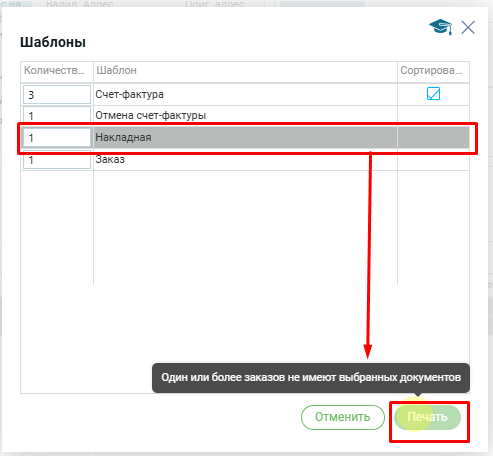
Кнопка «Печать» в данном случае неактивна, пользователь нажимает на кнопку «Отменить» и выходит из функции печати.