<< Вернуться назад к модальному окну для создания Шаблонов
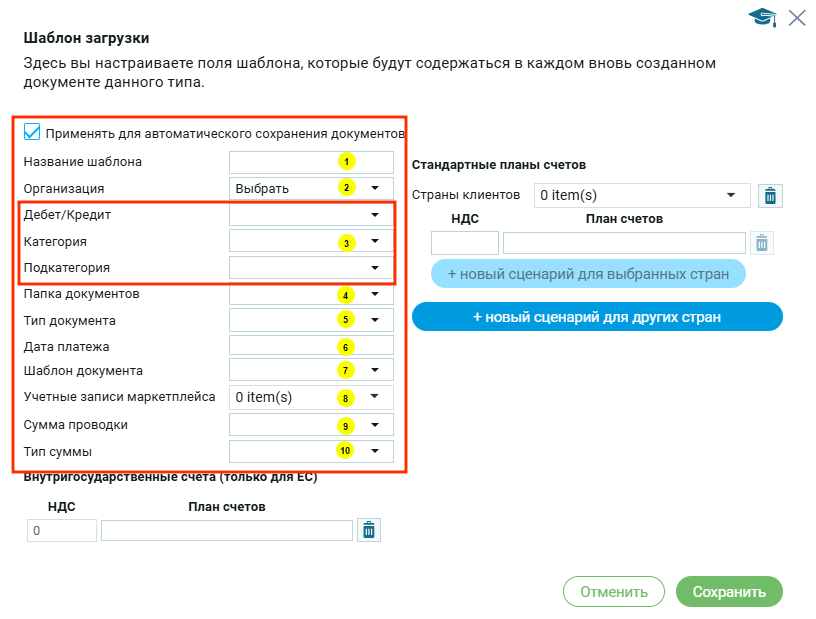
Ключевые элементы документа и системные настройки
Параметры которые настраиваются в модальном окне при создании / редактировании шаблонов, будут присвоены документам, которые будут загружаться / создаваться на основании выбранных шаблонов.
Все параметры, кроме названия шаблона, настраиваются пользователем заранее в системе.
При создании шаблона их выбор осуществляется из выпадающих списков, сформированных на основе уже существующих пользовательских настроек.
После выбора шаблона системные настройки автоматически систематизируют документы по категориям, типам и местам хранения.
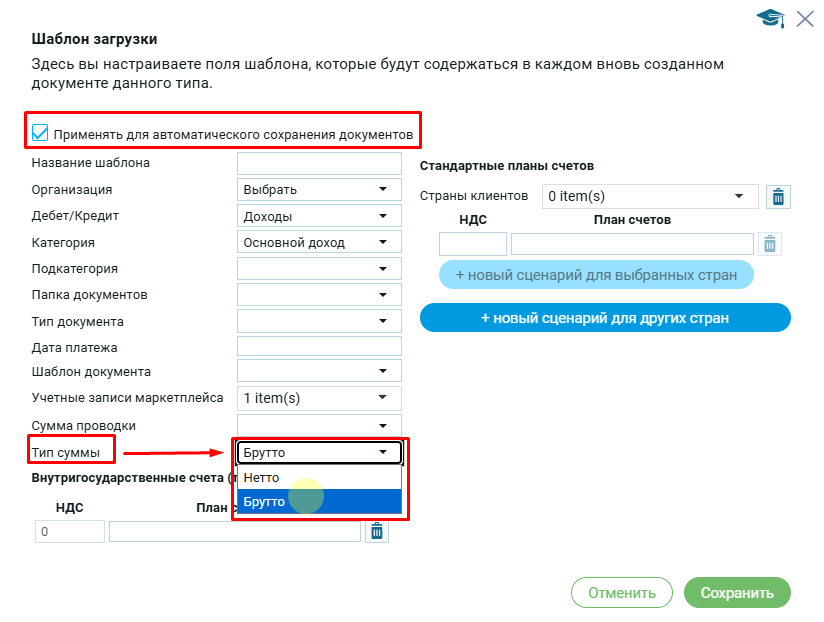
Если активирована функция автосохранения, документу также присваивается единая печатная форма и выполняется типизация суммы.
1. Название шаблона >>>
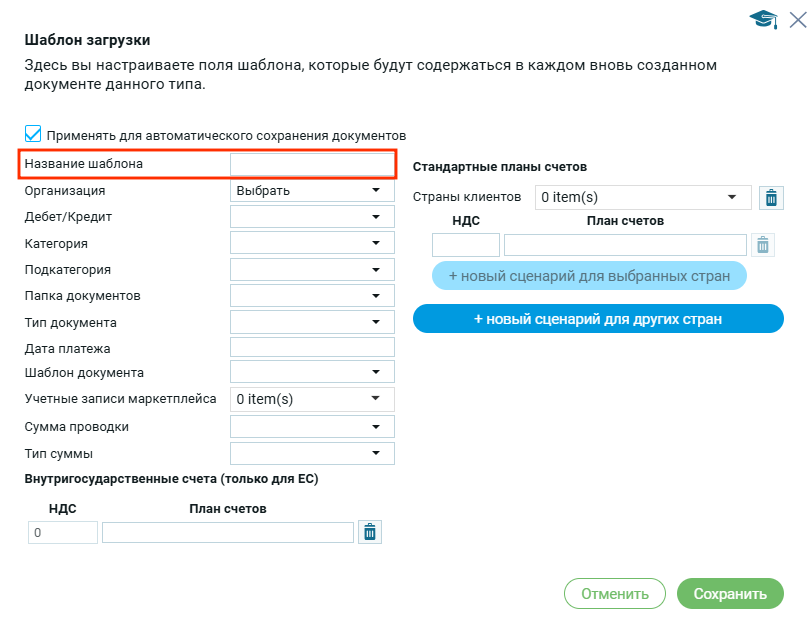
Название шаблона для загрузки документов пользователь вносит в поле самостоятельно. Именно это название будет отображаться в выборе шаблонов для загрузки документов.
2. Организация >>>
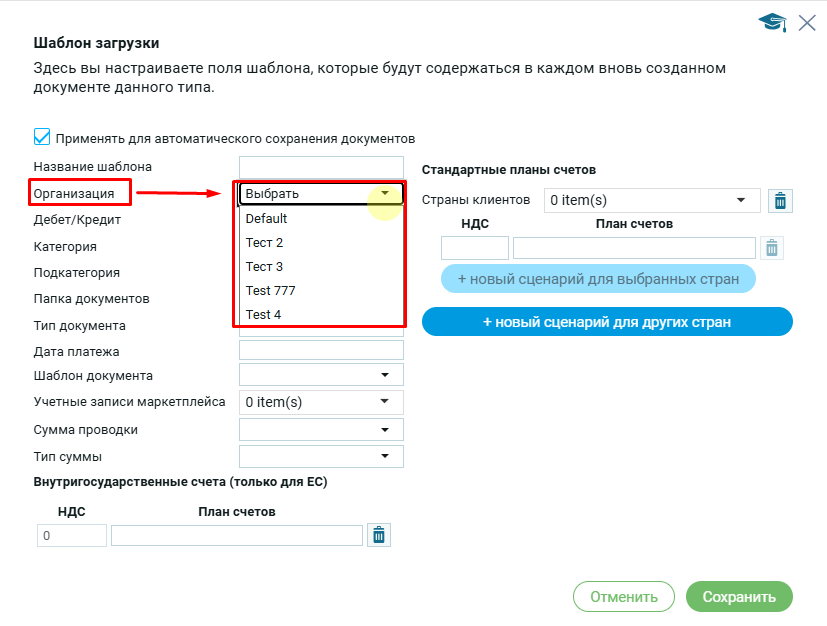
Организация — это изолированный обьект, представляющий отдельное подразделение или фирму.
При создании шаблона пользователь может выбрать только одну организацию из выпадающего списка, который будет в дальнейшем отображаться в обзорном окне.
Кроме того, созданный шаблон будет доступен только в том случае, если пользователь загружает его для конкретной организации или создаёт документ на основании заказа, к которому привязана данная организация.
В противном случае шаблон не будет доступен для загрузки документов.
3. Категории документов >>>
Категории документов создаются в «Настройках -> Бухгалтерия -> Категории документов« и представляют собой дерево из трех уровней:
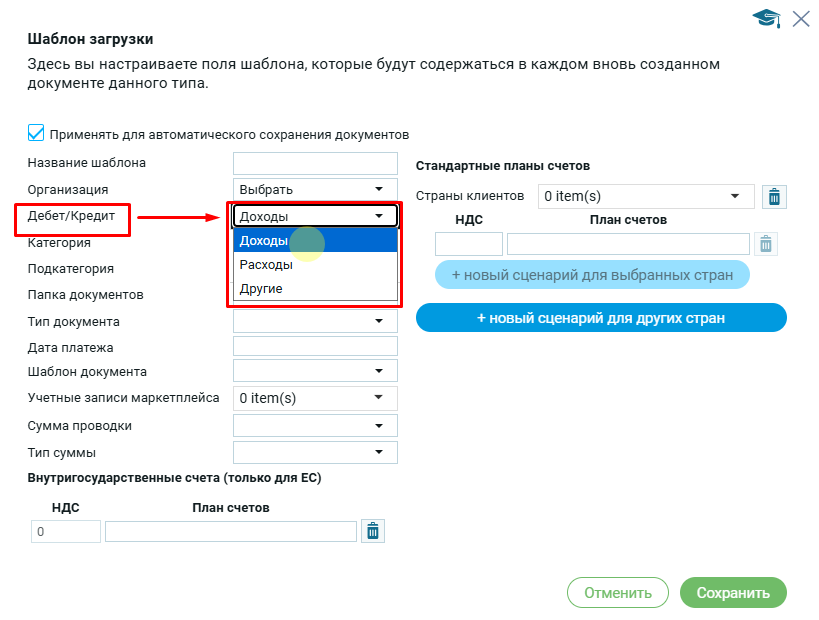
- Основные категории — Доход / Расход / Другие;
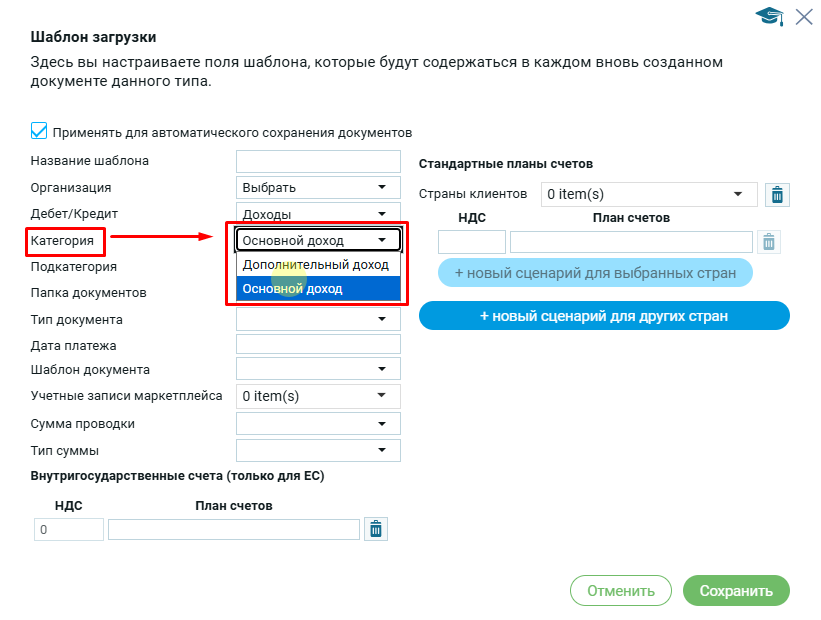
- Подкатегория первого уровня;
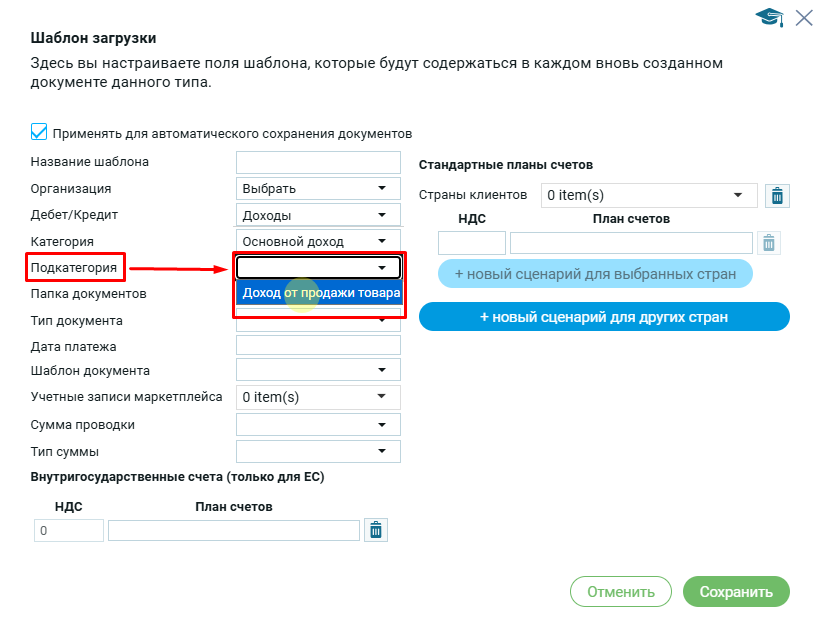
- Подкатегория второго уровня;
- Подкатегория первого уровня;
(1) Доходы -> (2) Основной доход -> (3) Доход от продажи товаров
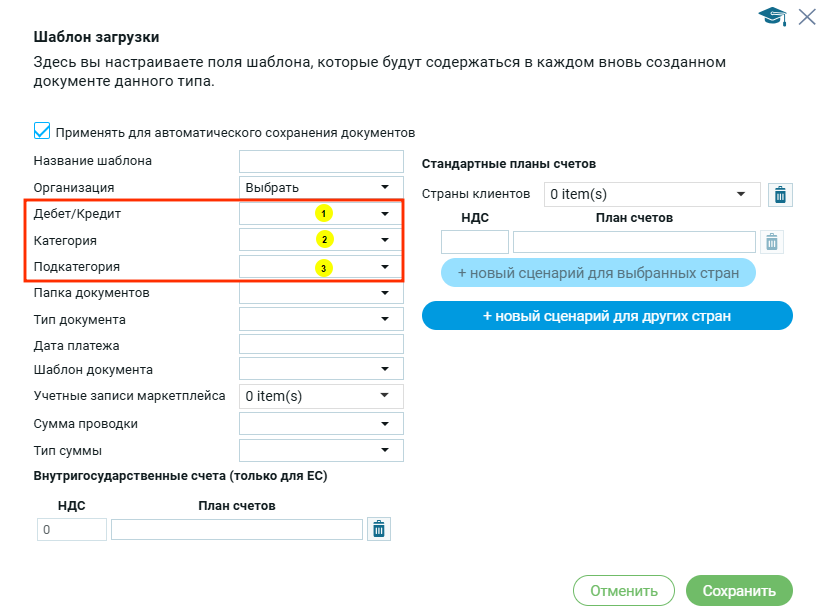
При создании шаблона для загрузки категории документов выбираются из выпадающего списка, сформированного на основе ранее созданных пользователем категорий.
Основная категория
Подкатегория первого уровня
Подкатегория второго уровня
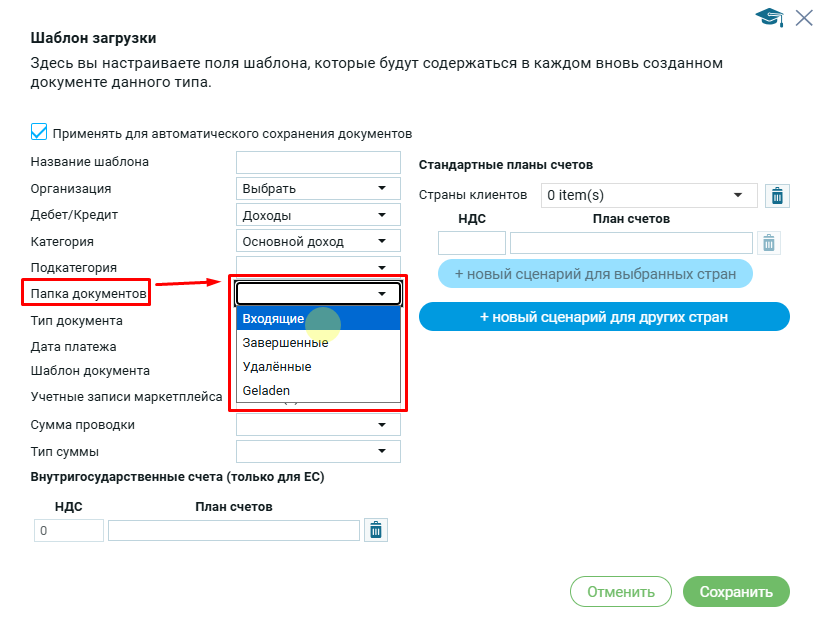
4. Папка документов >>>
Папка документов — папка для хранения документов в соответствии ċ документооборотом создается в «Настройках -> Бухгалтерия -> Распределение по папкам документооборота» .
При создании шаблона для загрузки папка документов выбирается из выпадающего списка, сформированного на основе ранее созданных локаций для распределения.
5. Тип документа >>>
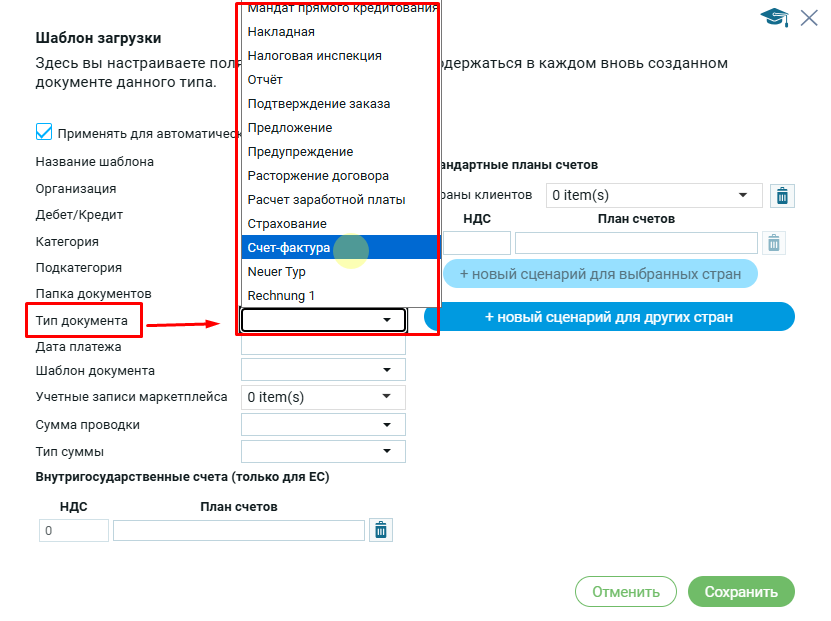
Тип документов создаются в «Настройках -> Бухгалтерия -> Категории документов.Тип документов» .
При создании шаблона для загрузки типы документов выбираются из выпадающего списка, сформированного на основе ранее созданных типов документов.
6. Дата платежа >>>
Тут пока отсутствует контент
7. Шаблон документа. Доступны только при активации функции автосохранения >>>
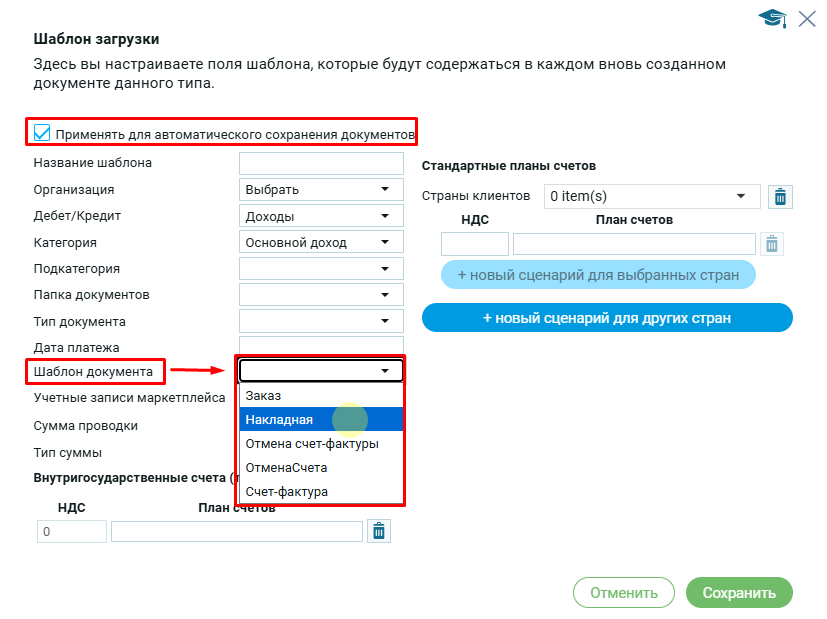
Поле «Шаблон документа» предназначено для выбора печатной формы документа.
Оно заполняется только в том случае, если активирована функция «Применять для автоматического сохранения документов».
Список «Печатных форм» создается и хранится в модуле «Настройки -> Шаблоны документов«. Пользователь выбирает нужный макет из выпадающего списка во время создания шаблона для загрузок.
8. Учетные записи маркетплейса. Доступны только при активации функции автосохранения >>>
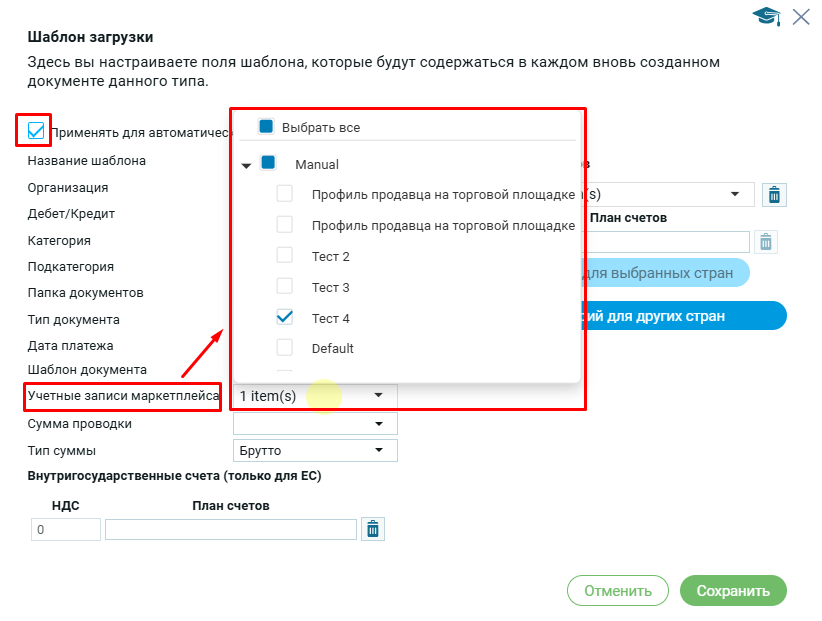
Учетные записи маркетплесов — аккаунты продавца созданные в «Настройках -> Торговые площадки».
При создании шаблона для загрузки учетные записи маркетплейсов выбирают из выпадающего списка. Допустим мультивыбор, т.е. можно выбрать больше чем один маркетплейс.
Выбор аккаунта маркетплейса доступен только для шаблона с активной функцией автосохранения документов.
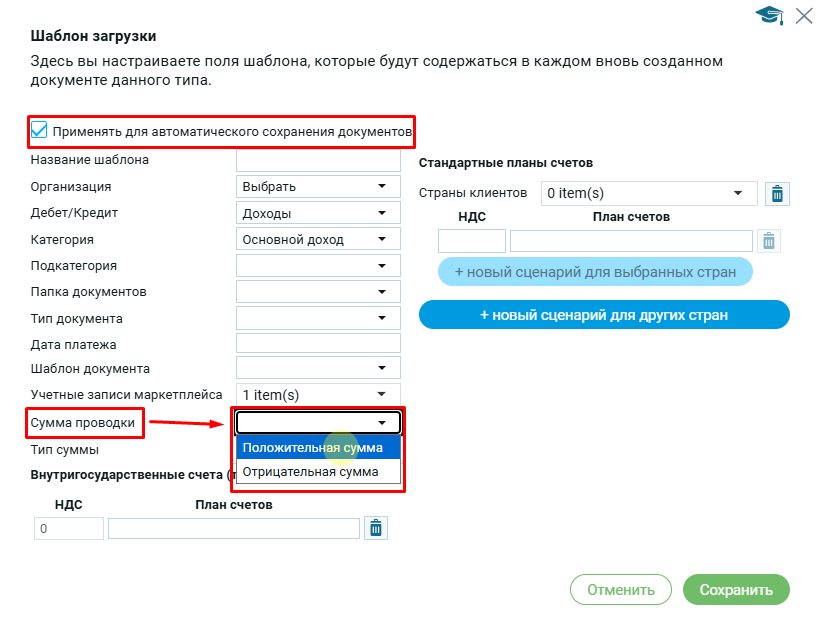
9. Сумма проводки. Доступны только при активации функции автосохранения >>>
При создании шаблона для загрузки в поле «сумме проводки» есть два значения на выбор:
- Положительная сумма;
- Отрицательная сумма;
В зависимости от выбранного значения будет отображаться сумма с минусом или без.
Например, если создан документ счет-фактура для оплаты, то значение в шаблоне и документе будет положительным. Далее, пользователь создает документ отмена счет-фактуры — в шаблоне и в документе соответственно будет стоять отрицательное значение.
Выбор значения в поле Сумма проводки доступен только для шаблона с активной функцией автосохранения документов.
10. Тип суммы. Доступны только при активации функции автосохранения >>>
При создании шаблона для загрузки в поле «тип суммы» есть два значения на выбор:
- Нетто;
- Брутто;
В зависимости от выбранного значения в документе будет отображаться сумма либо с учетом налогов, либо без учета налогов.
Выбор значения в поле тип суммы доступен только для шаблона с активной функцией автосохранения документов.