


<< Вернуться назад к настройкам аккаунта
SET.AC.RE.CU Управление списком валют
Управление валютами необходимо для бухгалтерии, финансовых операций, международных транзакций и бизнес-аналитики. Пользователь может создавать, настраивать и управлять списком валют в зависимости от своих потребностей.
Основные функции управления валютами
Список валют пользователя
Список валют пользователя хранится в таблице под региональными настройками:
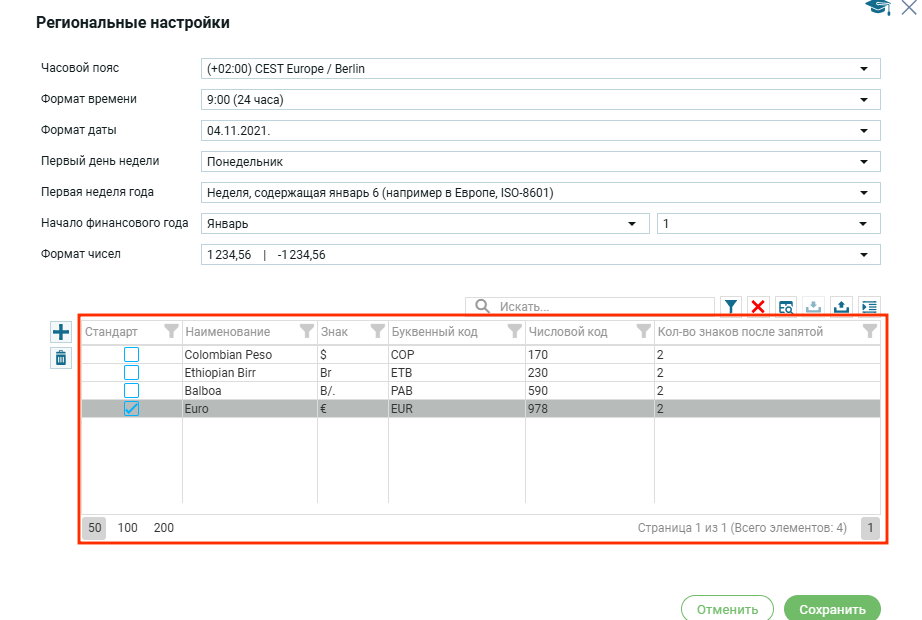
Если пользователь работает с разными маркетплейсами или странами, он получает заказы и платежи в разных валютах. Список валют позволяет хранить используемые валюты, чтобы система знала, какие именно нужны пользователю. Это делает платформу удобнее, так как:
- Пользователь может добавлять или удалять валюты, которые он использует.
- Можно настроить основную валюту, в которой будут отображаться все суммы.
Пример:
Пользователь торгует в Японии, но предпочитает видеть баланс в EUR, а не в JPY. В настройках он выбирает доллар как основную валюту.
Список храниться в таблице, содержащей 6 столбцов:
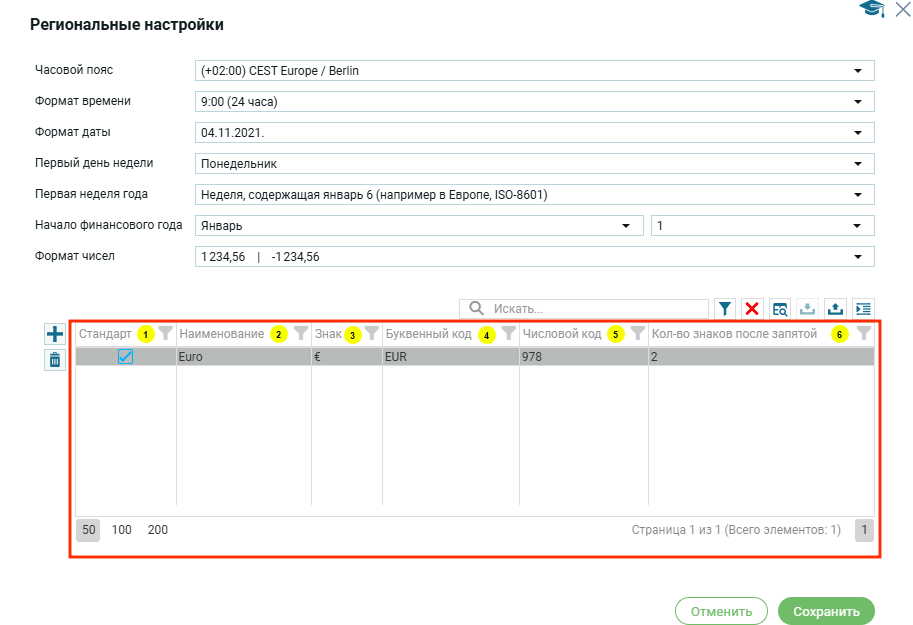
- Стандарт — чек бокс для выбора стандартной валюты;
- Наименование валюты;
- Знак — символ валюты согласно ISO 4217;
- Буквенный код — согласно ISO 4217;
- Числовой код — согласно ISO 4217;
- Количество знаков после запятой.
Весь функционал по работе с таблицами, поиск фильтрацию и сортировку смотри тут.
Добавление валют;
Для управления списком валют существует две иконки, которые расположены слева от таблицы:
Добавление валют  :
:
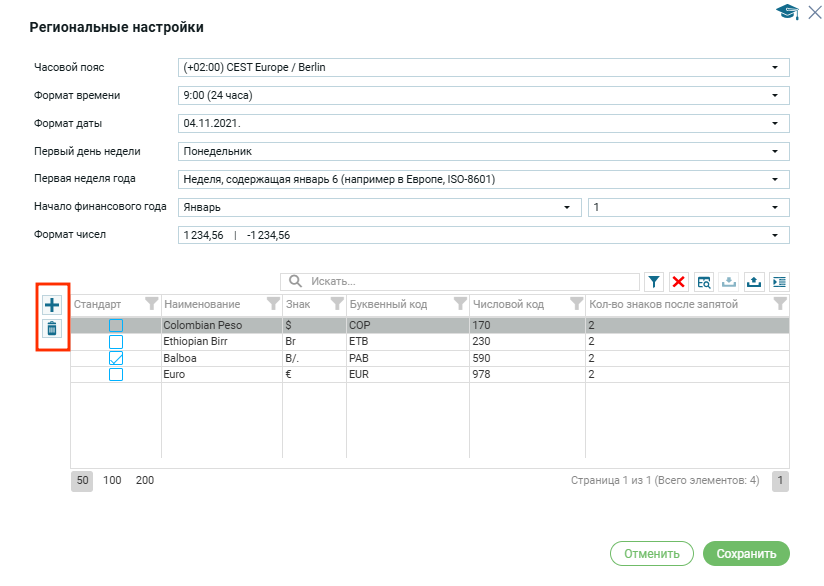
Нажми на иконку  , откроется окно с выбором валют.
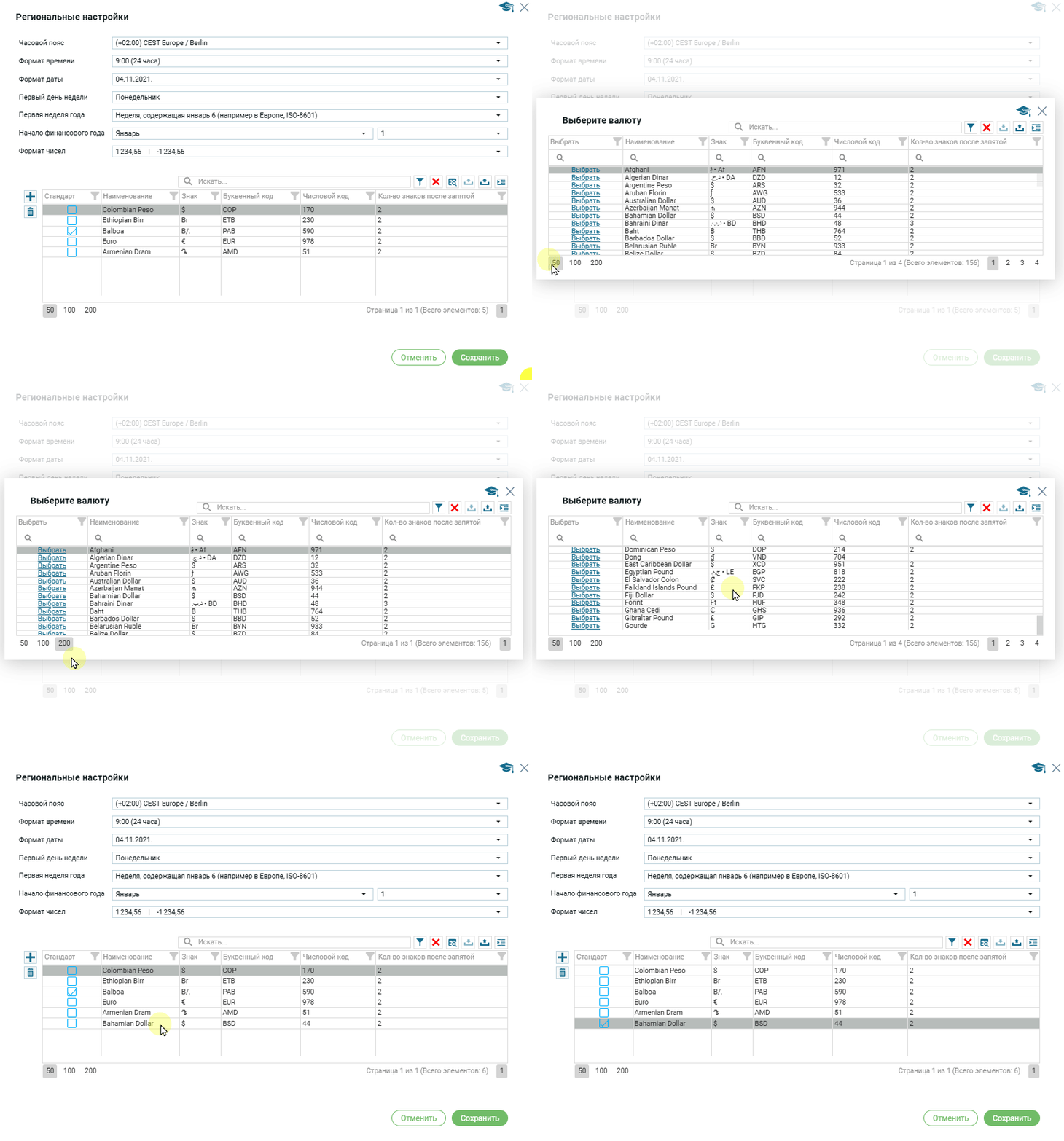
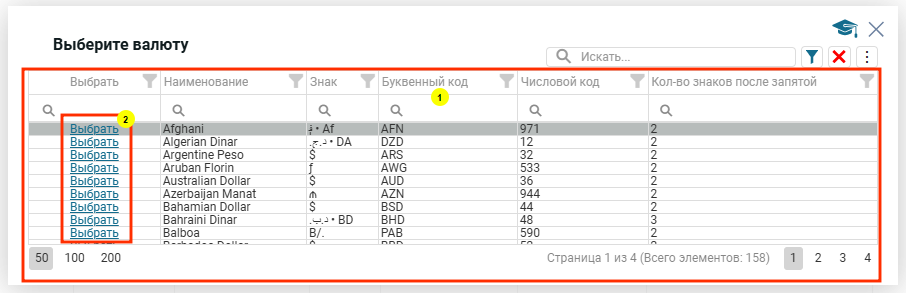
Найди нужную валюту в таблице (1) с помощью поиска по коду или по наименованию и нажми на «Выбрать» в первом столбце (2). Выбранная валюта будет добавлена в список валют пользователя.
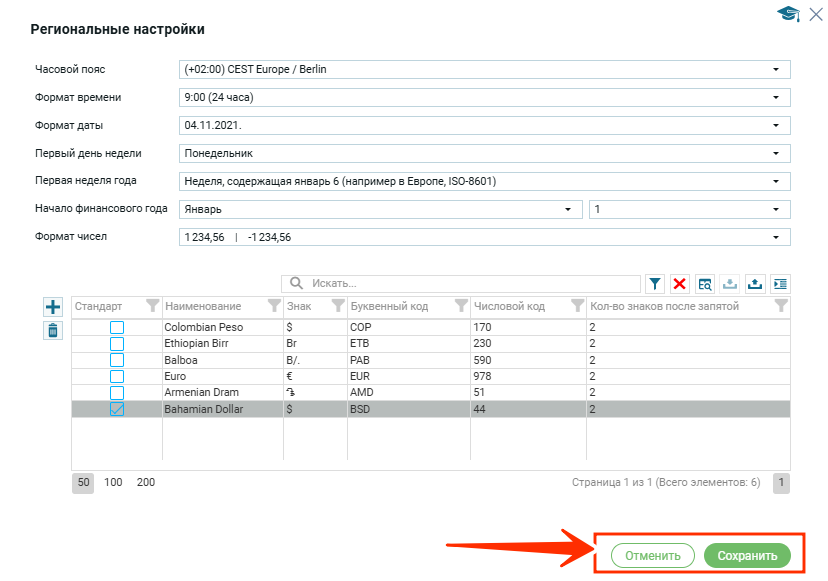
Для окончательного сохранения всех региональных настроек, в том числе и состояния в списке валют, необходимо нажать кнопку «Сохранить» — для сохранения или «Отменить» для отмены изменений. Только в этом случае все созданные настройки начнут работать на платформе.
Удаление валют;
Удаление валют  :
:
- Для начала выбери валюту в пользовательском списке, выдели ее:
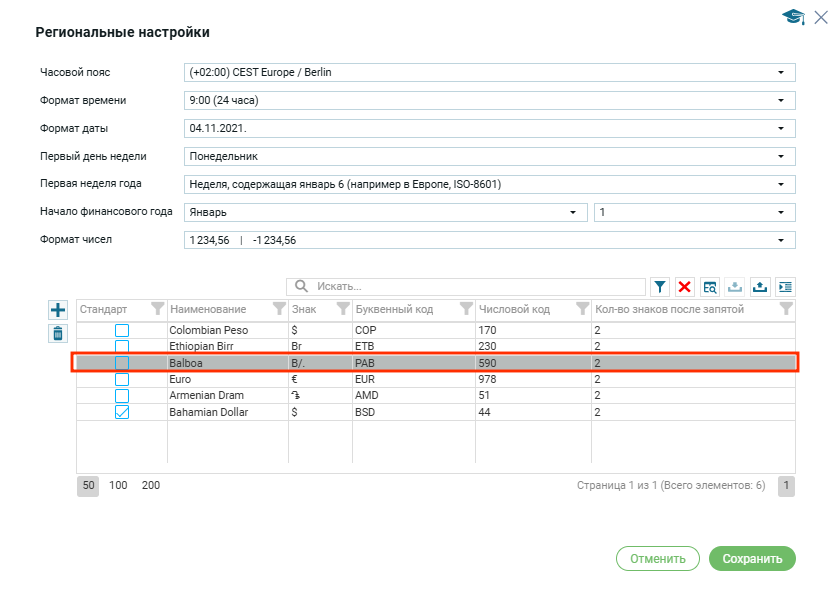
Нажми на иконку , откроется модальное окно подтверждения удаления валюты из списка пользователя.
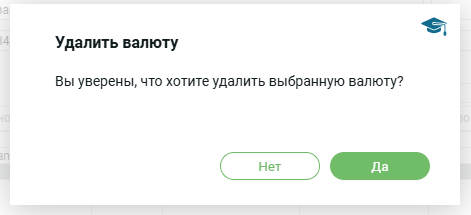
Нажми Да, если нужно удалить валюту или Нет для отмены удаления.
Для окончательного сохранения всех региональных настроек, в том числе и состояния в списке валют, необходимо нажать кнопку «Сохранить» — для сохранения или «Отменить» для отмены изменений. Только в этом случае все созданные настройки начнут работать на платформе.
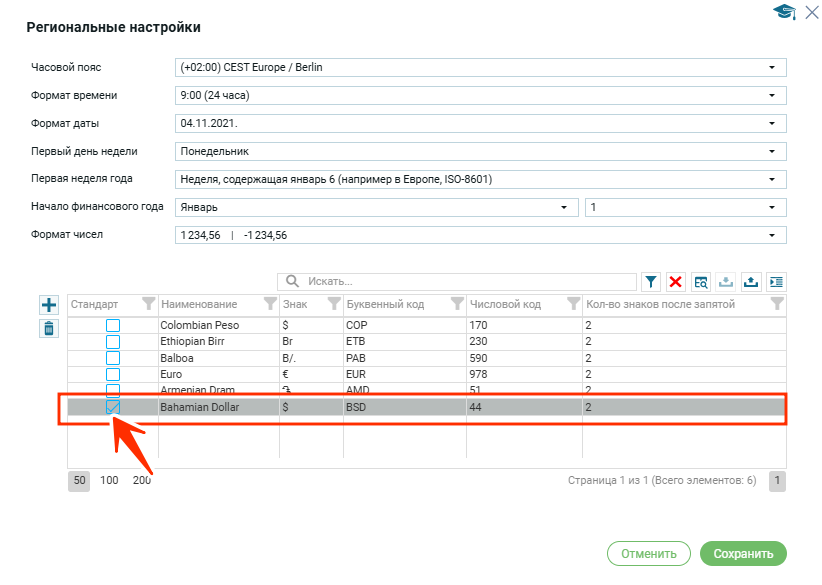
2. Если валюта была со статусом «Стандартная», то появится сообщение:
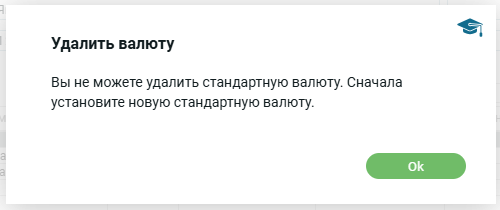
Если необходимо удалить именно эту валюту, установите новую стандартную валюту и повторите попытку
Выбор стандартной валюты;
Обязательным условием является выбор стандартной валюты пользователя.
Для того, что бы валюта получила статус стандартной, нужно напротив выбранной валюты поставить галочку.
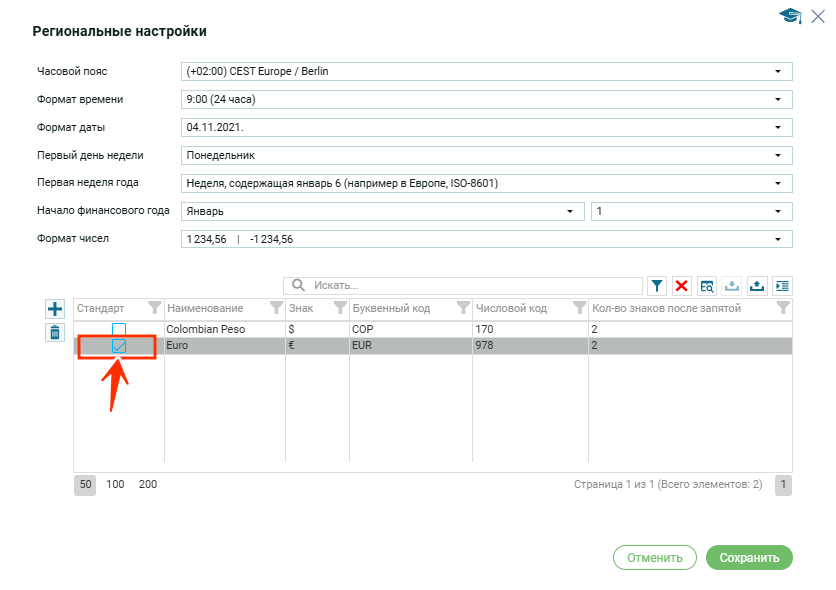
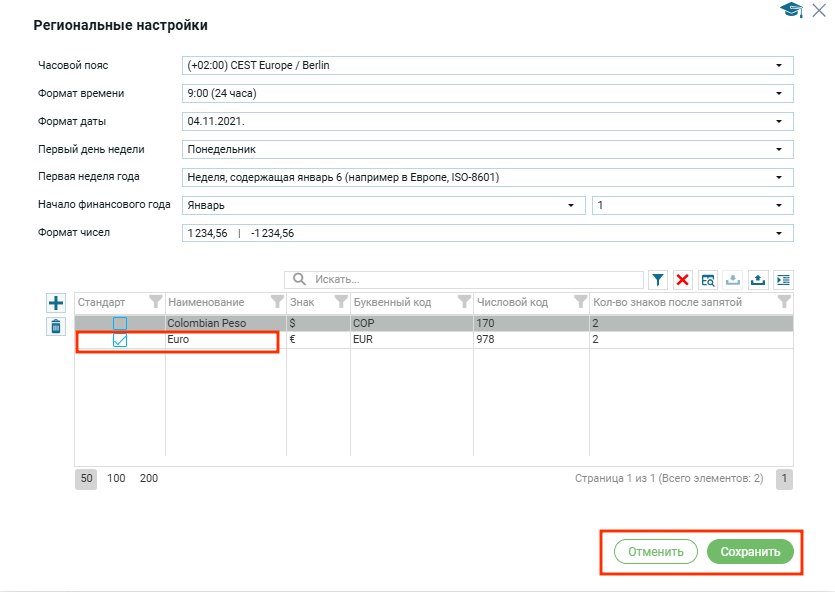
Для окончательного сохранения всех региональных настроек, в том числе и состояния в списке валют, необходимо нажать кнопку «Сохранить» — для сохранения или «Отменить» для отмены изменений. Только в этом случае все созданные настройки начнут работать на платформе.
Поиск по коду валюты (ISO 4217) или названию;
Для более комфортного управления валютным списком предусмотрен удобный поиск, сортировка и фильтрация списка.
- Поиск:
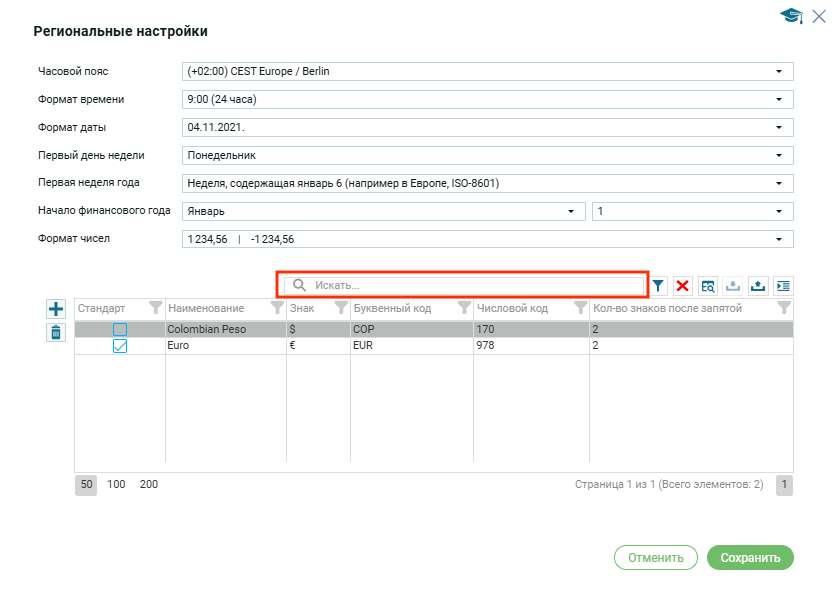
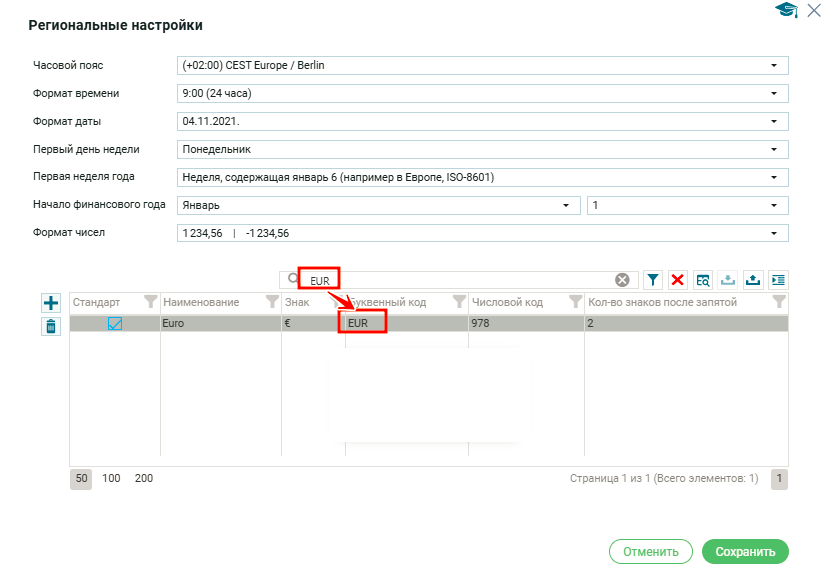
Введи в поиск наименование валюты, код буквенный или числовой, символ и нажми на Enter. Если параметры поиска совпадут с наличием валюты в таблице появятся искомые значения.
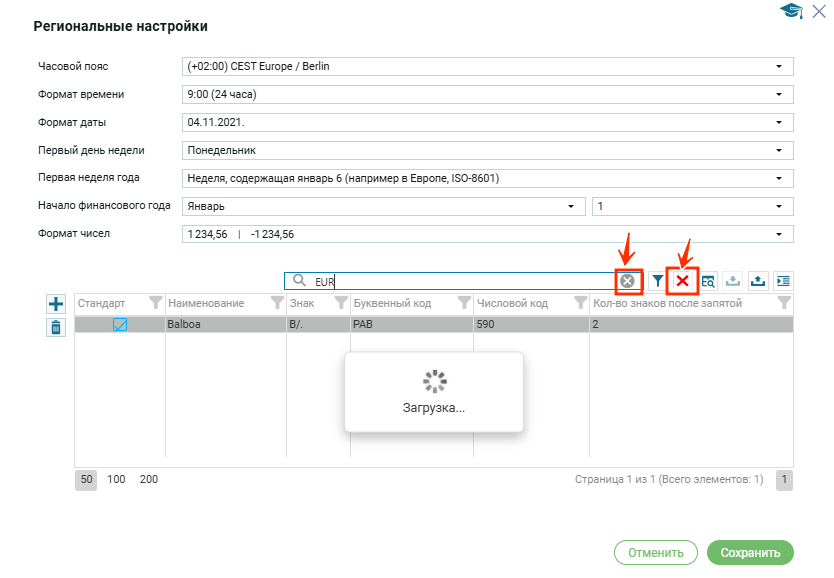
Если нужно отменить поиск достаточно нажать на иконку «Красный крестик» или крестик серый в правом углу поля для поиска.
2. Фильтрация и сортировка
Фильтрация и сортировка осуществляется в соответствии с общим стандартом, который существует на платформе, как по всей таблице, так и по столбцу в отдельности.
Познакомиться со стандартами сортировки и фильтрации на платформе можно перейдя по ссылке Фильтрация и Сортировка данных в таблице.
Экспорт пользовательского списка;
Существует функция экспорта списка данных в Excel и CVC форматы. Нужно нажать на стрелочку вверх в правом верхнем углу над таблицей.
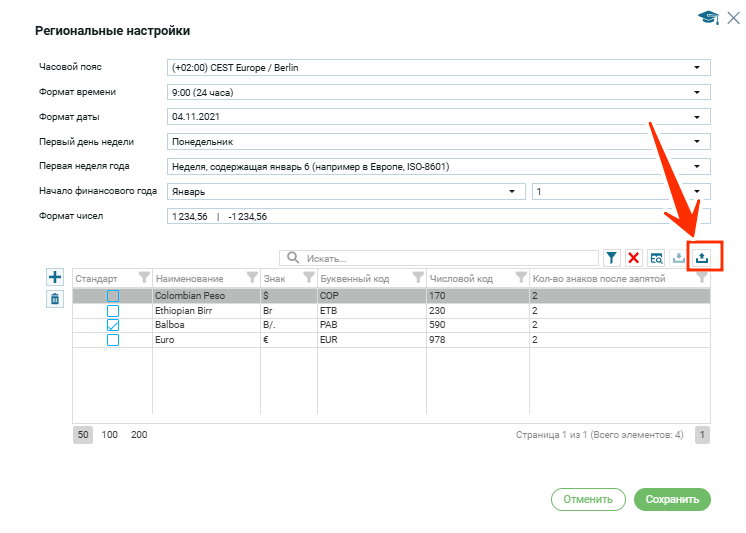
Открывается окно с выбором, где:
- Экспортировать все;
- Экспортировать выбранные строки;
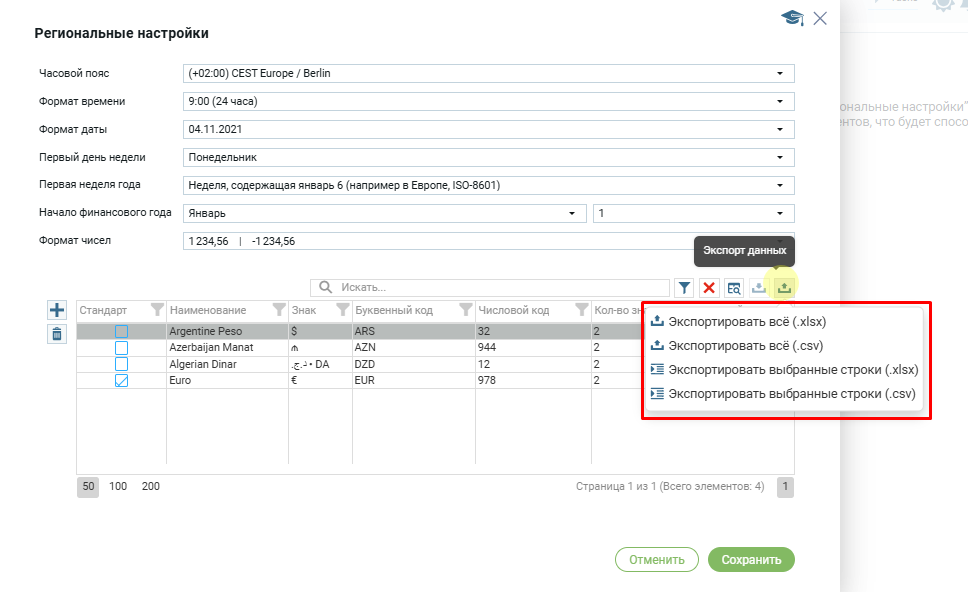
Необходимо выбрать нужный пункт и кликнуть по нему. На компьютер пользователя будут экспортированы выбранные данные в Excel и CVC форматы.
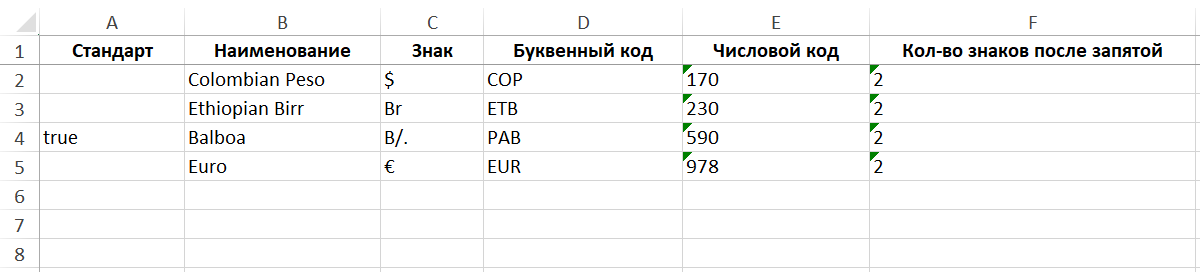
Познакомиться со стандартами экспорта данных на платформе можно перейдя по ссылке экспорт табличных данных.