


<< Вернуться назад к вкладке Категории документов
SET.ACC.CD.TD. Вкладка Категории документов. Тип документов
Типы документов — это классификация документов по их назначению, содержанию и функциональности. Они помогают организовать документооборот, упростить учёт, фильтрацию, хранение и автоматическую обработку в системах управления.
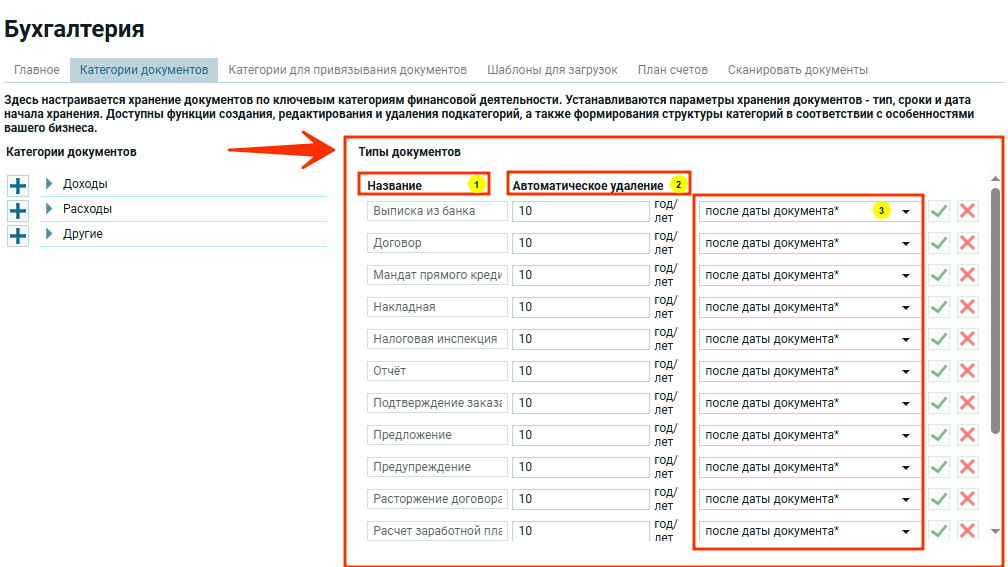
В приложении по умолчанию уже есть созданные типы документов у которых есть:
- Название типа документа ;
- Автоматическое удаление — указывает срок, по прошествии которого документы будут удалены из системы без участия пользователя. По умолчанию стоит срок 10 лет.
- Удаление происходит по истечении установленного срока хранения, отсчитываемого от даты, указанной пользователем в качестве условия.
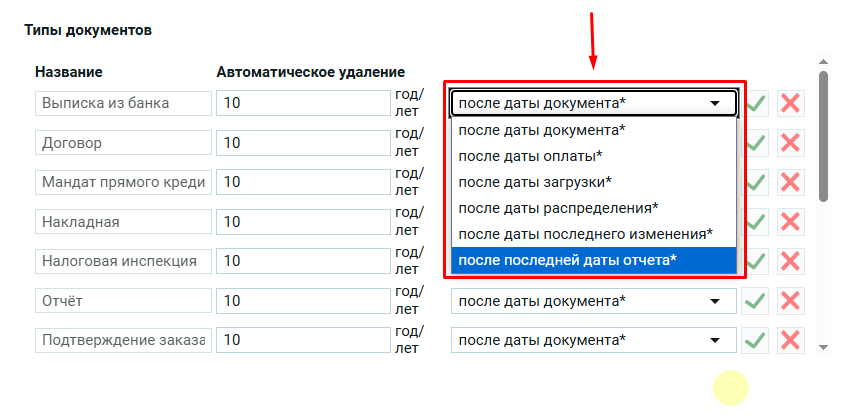
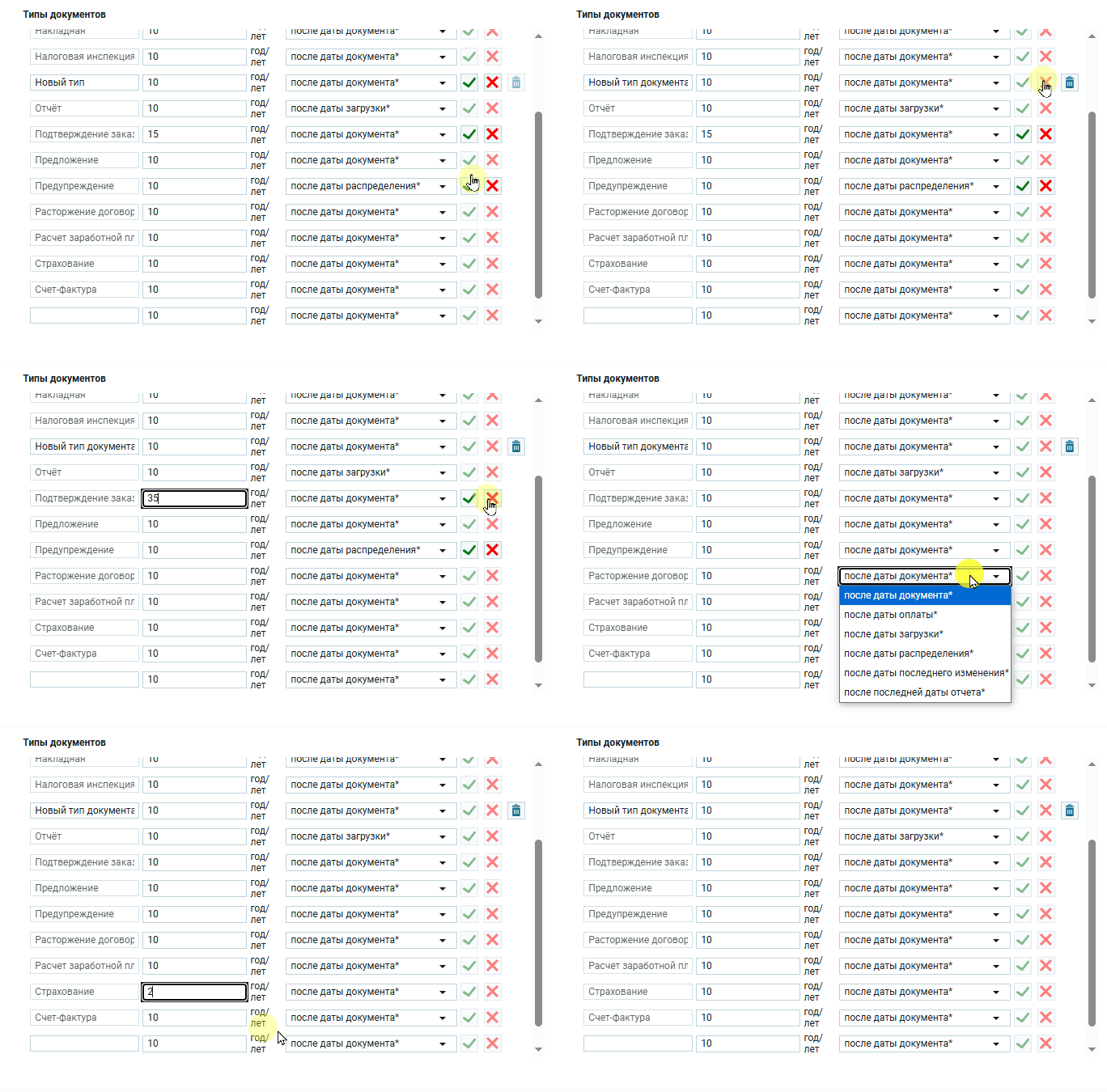
Выпадающий список с условиями для начала даты отсчета срока хранения документов:
Добавление нового типа документа >>>
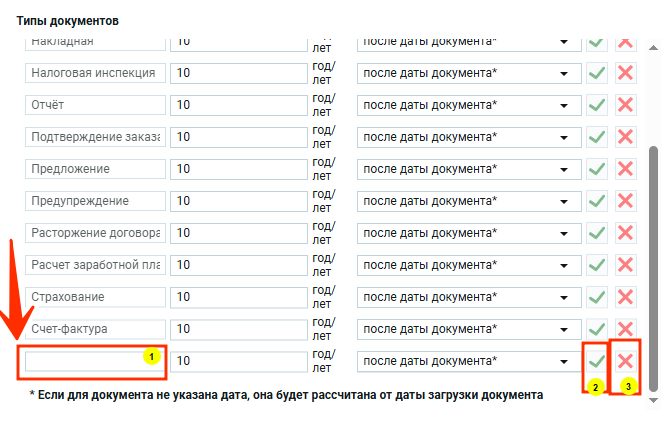
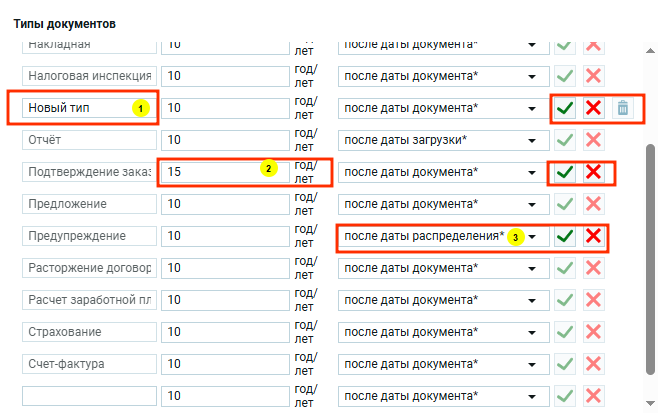
Для того, что бы добавить новый тип документа нужно в пустое поле (1) ввести названия нового типа документа и нажать на зеленую галочку (2)  . Если нужно удалить из поля значение до его сохранения, нажми на красный крестик (3)
Удаление типа документа >>>
Что бы удалить созданный пользователем тип документа, нужно нажать на иконку  . Удалить можно только те документы, которые создал пользователь, дефолтные документы не удаляются.
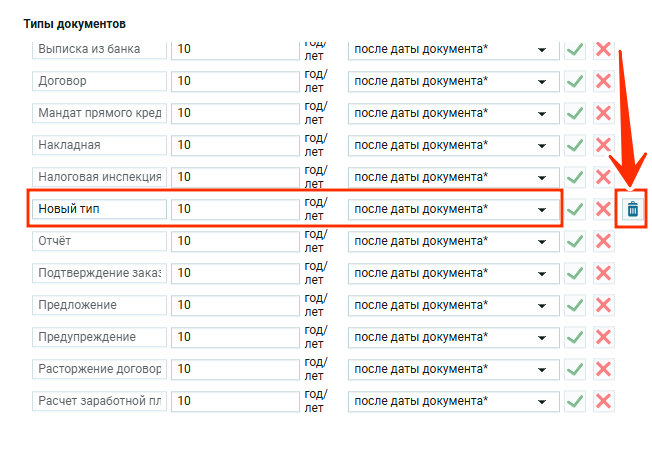
Появится модальное окно с подтверждением удаления типа документа, после подтверждения удаления, документ исчезнет из списка типов.
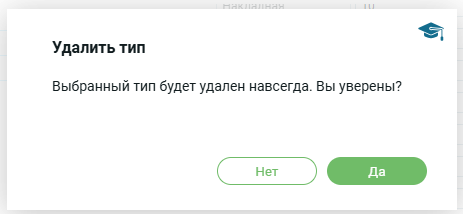
Если к данному типу документа не привязан еще не один шаблон, то тип документа успешно удаляется.
Если к данному типу документа уже есть привязанные шаблоны, то появится сообщение о невозможности удалить данный тип документа.
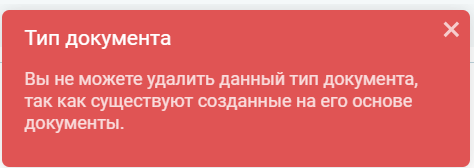
Редактирование типа документа >>>
Редактирование названия, сроков и условий удаления типов документа:
- Редактирование названия типов документов созданных по умолчанию в приложении пользователю недоступно. Редактировать названия типов можно только для тех документов, которые созданы пользователем.
- Для редактирования сроков нужно в поле с количеством лет ввести нужное число и нажать на зеленую галочку для сохранения параметров.
- Для изменения даты отсчета хранения документов нужно выбрать из выпадающего списка нужное условие и также нажать на зеленую галочку для подтверждения.
Отменить отредактированные значения можно только до нажатия на зеленую галочку. В этом случае нужно нажать на красный крестик . Поля примут прежние значения, которые были до редактирования.
Особенности редактирования сроков и условий хранения документов
При редактирование сроков и условий отсчета для хранения типов документов, после нажатия на зеленую галочку, появится модальное окно с предупреждением о том, что есть уже созданные документы в «X» количестве которые могут быть удалены навсегда.
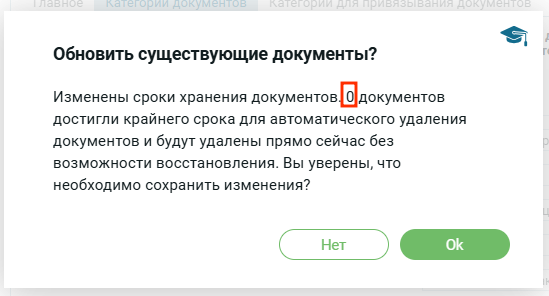
Если значение больше нуля, пользователю следует обратить на это внимание.
Это означает, что пользователь пытается сократить срок хранения или выбрать условие, при котором срок хранения окажется меньше, чем у уже созданных документов.
В результате такие документы автоматически попадут под удаление, так как их текущий срок хранения превышает или равен новому установленному значению.
Например, срок по умолчанию 10 лет, пользователь меняет срок на 3 года. В программе уже есть созданные документы у которых срок хранения больше чем три года. Тогда эти документы после подтверждения изменения срока хранения удаляться автоматически.
Важно, чтобы пользователь осознанно принимал решение об уменьшении срока хранения, учитывая возможные потери данных.