<< Вернуться назад к созданию документов
Модальное окно для создания документов
Для создания документов на основании заказа, нужно выбрать заказ(ы) (1) в таблице и кликнуть по документу в функциональном меню (2). Откроется модальное окно (3).
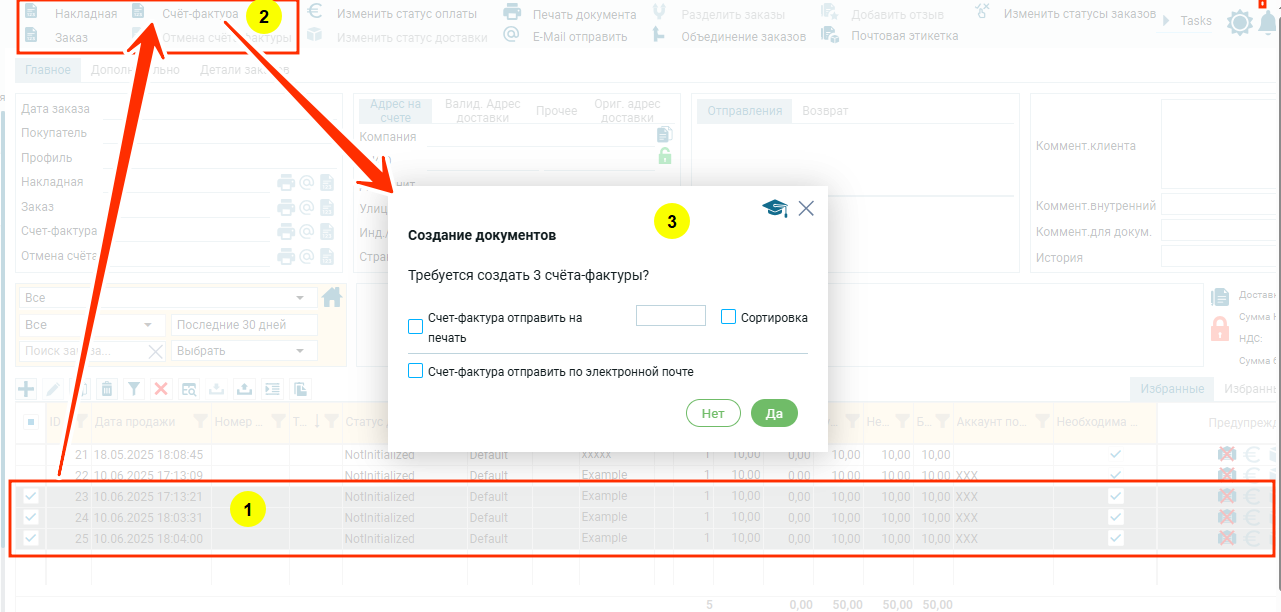
Обрати внимание, что в таблице выделено 3 заказа и в модальном окне предлагается создать 3 документа, в данном случае 3 счет-фактуры.
Для создания документов предусмотрено типовое модальное окно с одинаковым для всех документов функционалом:
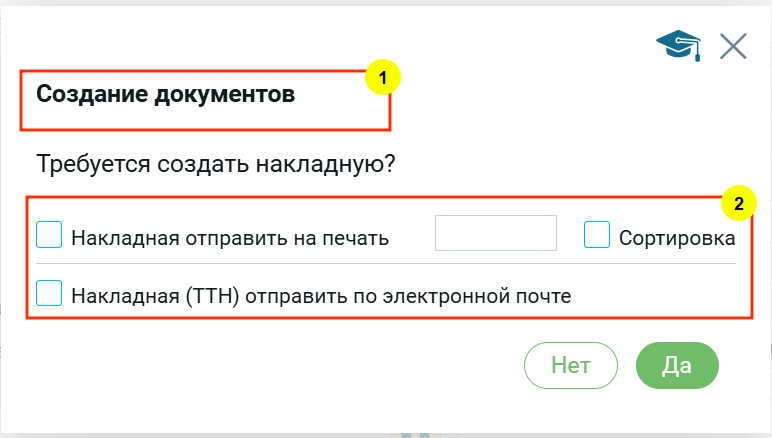
На скриншоте выделено две основные функции, которые выполняет модальное окно:
Создание документа и распределние его в системе по категориям документооборота и финансового учета;
Создание документов и отражение их в системе зависит от настроек документов в Настройках.Бухгалтерия.Шаблоны для загрузок.Параметры шаблона
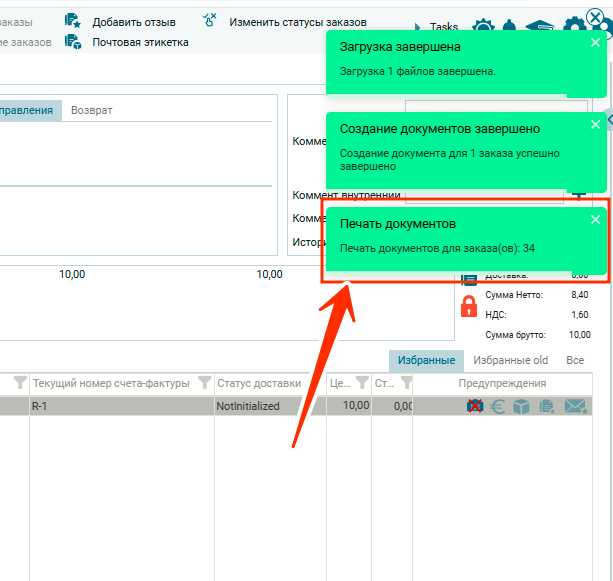
После того как пользователь нажал на кнопку «Да» для подтверждения создания документов, документ формируется в системе и пользователь видит два всплывающих сообщения в правом верхнем углу:
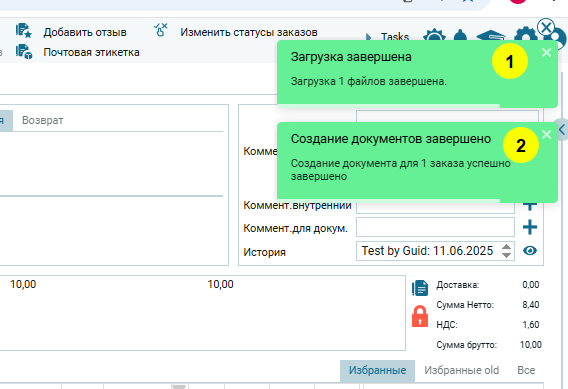
- Загрузка X файлов завершена — это значит, что для данного заказа существует в системе шаблон электронного документа, а так же, существуют настроенные шаблоны печатной формы и шаблон E-mail. Основные параметры которые должны совпадать в заказе и в шаблоне электронного документа:
- Мандат (1);
- Аккаунт маркетплейса (2);
- Создание документов для X заказов завершено — это значит, документу присвоены номера и документ распределен по категориям и локациям, благодаря чему, его можно будет использовать для печати, отправки по E-Mail, а так же он отобразиться в отчетности;
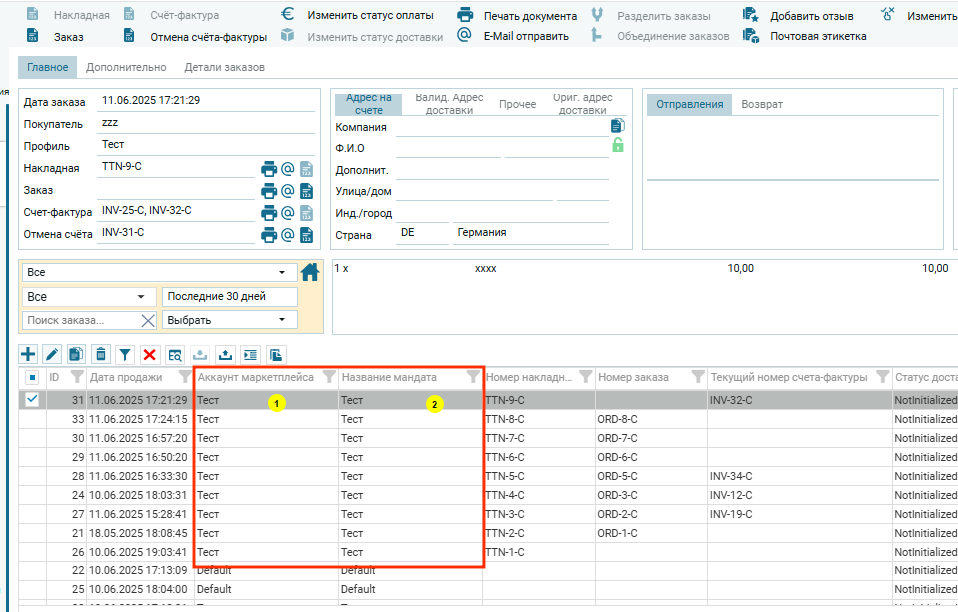
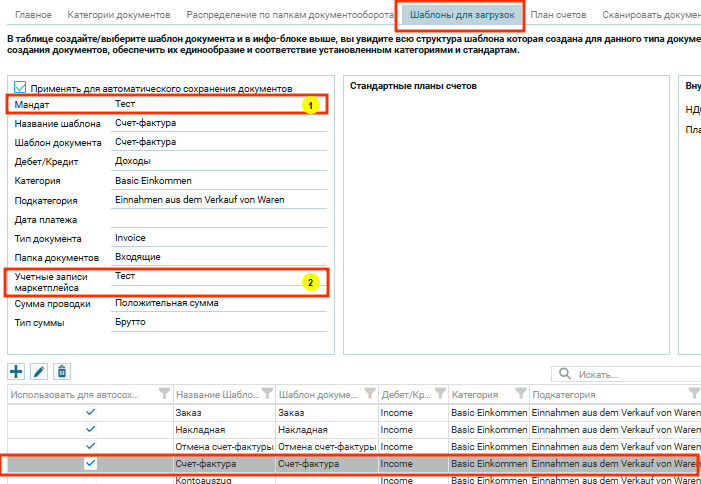
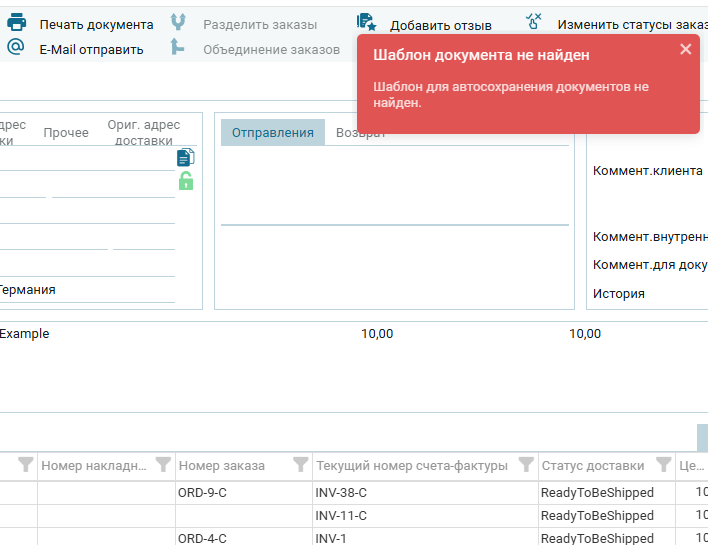
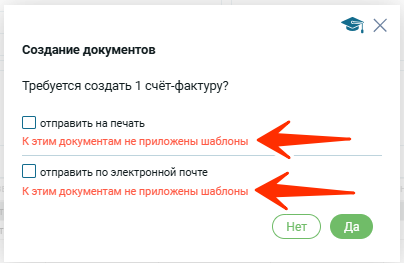
Успешное создание документов возможно только в том случае если для указанного в заказе мандата и маркетплейса есть созданные в настройках шаблоны для загрузки, иначе пользователь увидит сообщение о том, что для данных документов шаблоны не найдены.
Возможность печати документов и отправки его по E-Mail;
Для того, что бы при создании документа вывести его на печать нужно в чек боксе слева от печати поставить галочку и проставить количество копий в поле справа от печати.
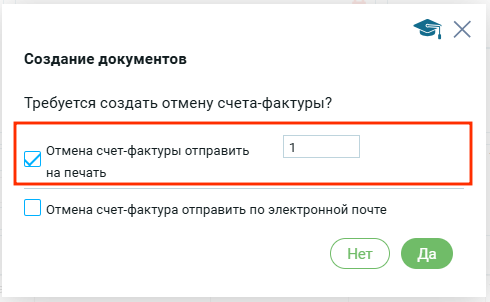
Если количество копий более чем одна, то рядом с количествовм копий появится чекбокс с сортировкой. Если пользователю необходимо остсортировать документы по порядку, то в этом чекбоксе нужно поставить галочку — актуально, когда распечатываются документы для нескольких заказов.
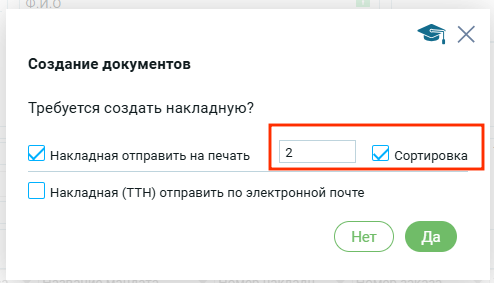
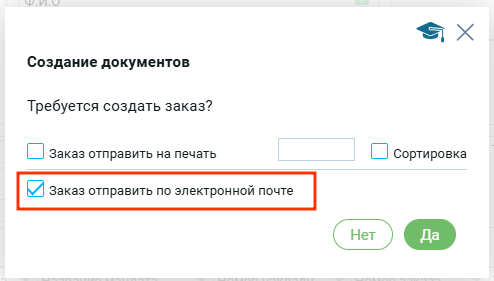
Для того, что бы при создании документа отправить его по электронной почте нужно в чек боксе слева от отправки поставить галочку.
Печать и отправка документов осущевстляется при условии, что к данным документам приложены шаблоны документов и шаблоны E-Mail, иначе пользователь увидит сообщение о том, что для данных документв шаблоны не приложены.
При наличии шаблона для печати, будет осуществлена печать, печатная форма документа откроется в отдельном окне и появится сообщение о печати документа для Х заказа.
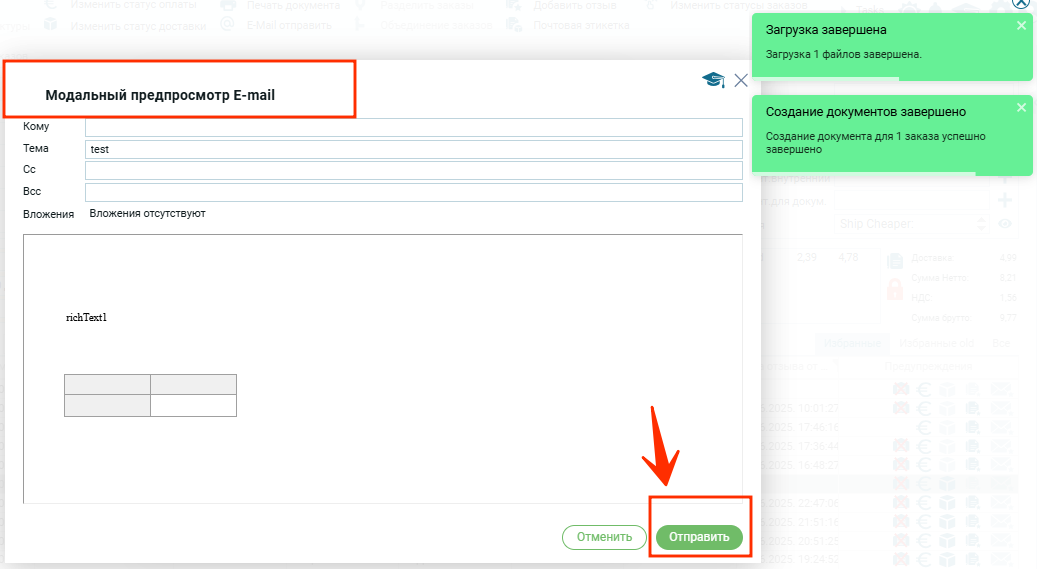
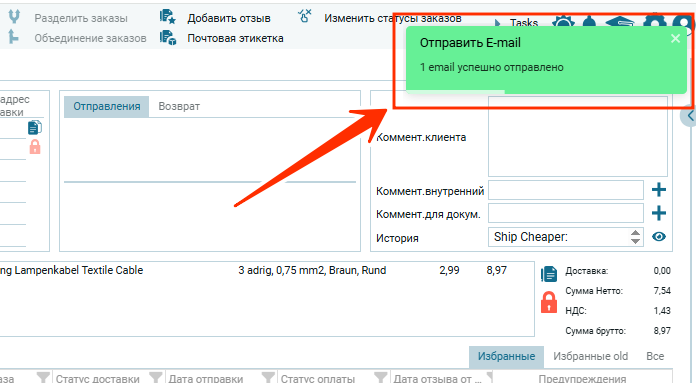
При наличии шаблона для отправки электронной почты, откроется модальное окно для отправки электронной почты и после осущевстления отправки появится сообщение сообщение об отправки E-Mail для Х заказа.
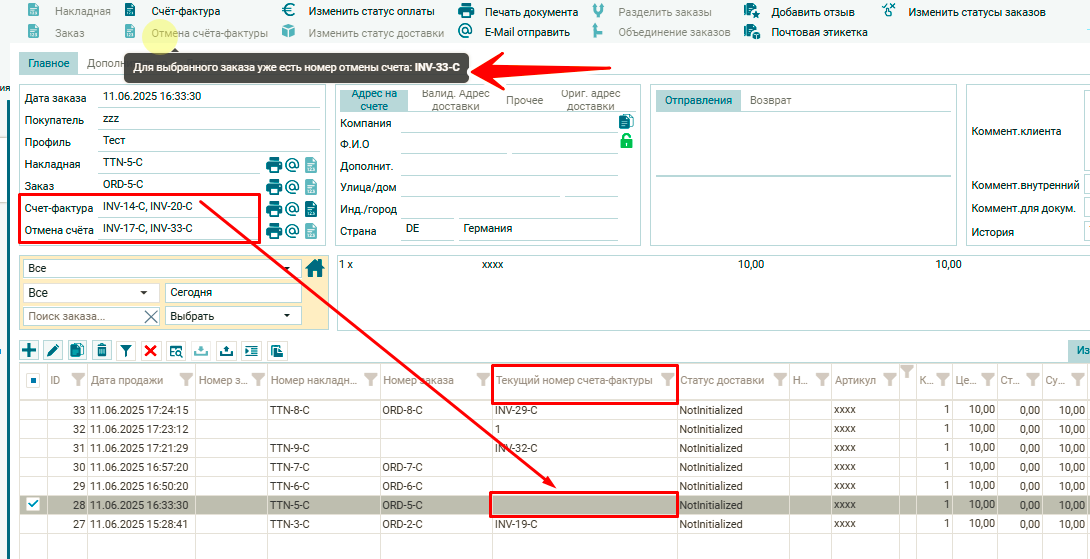
После создания документа в обзорном окне для заказа (1) и в таблице (2) в соответствующих столбцах появятся номера созданных документов.
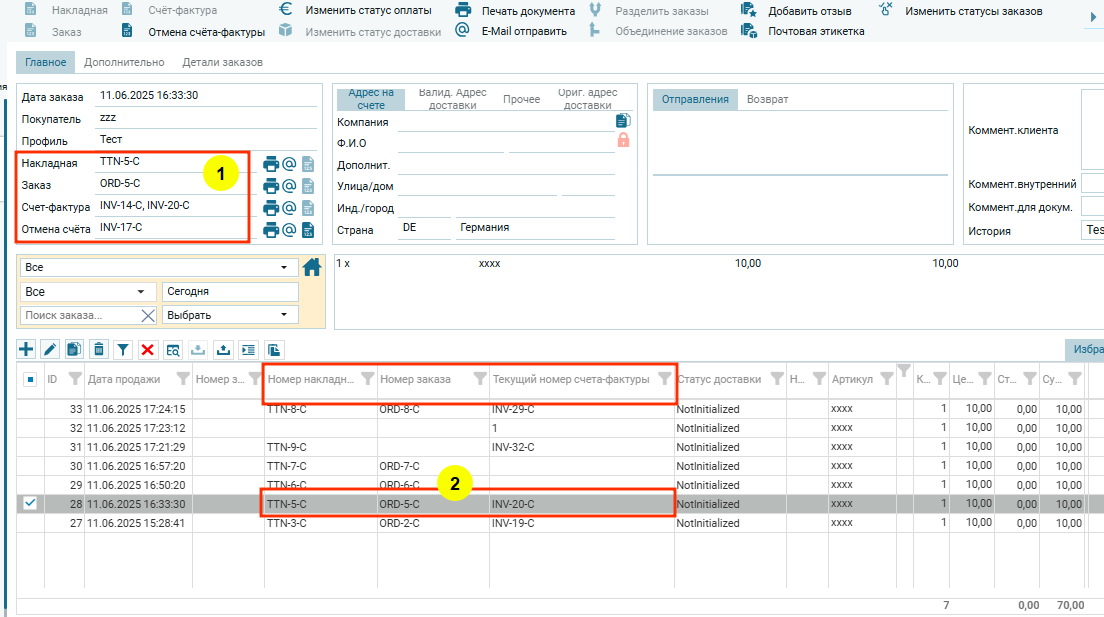
Номера документов в обзорном окне будут отображаются все, в том числе множество всех счет-фактур и отмены счет-фактур.
В таблице будут отображены номера: накладная (1), заказ (2), счет-фактура (3) последняя созданная и неотмененная.
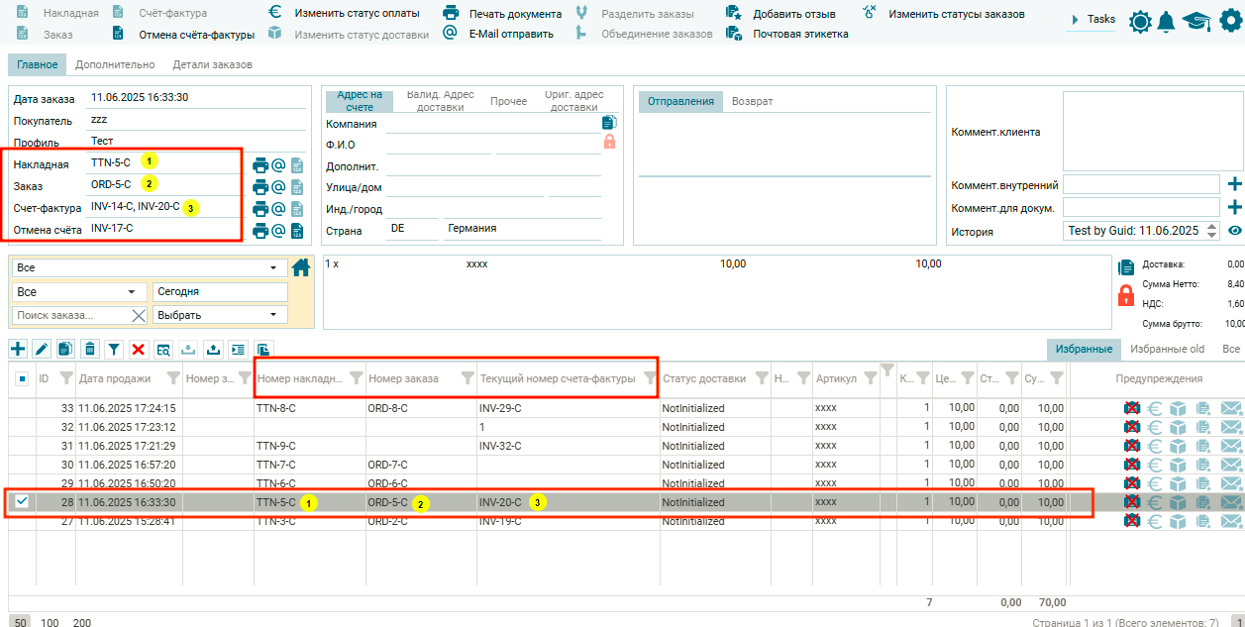
Если счет-фактура была отменена, то ее номер будет отображаться только в обзорном окне, в таблице будет пустое поле.