><< Вернуться к списку настроек
SET.SY.Синхронизация
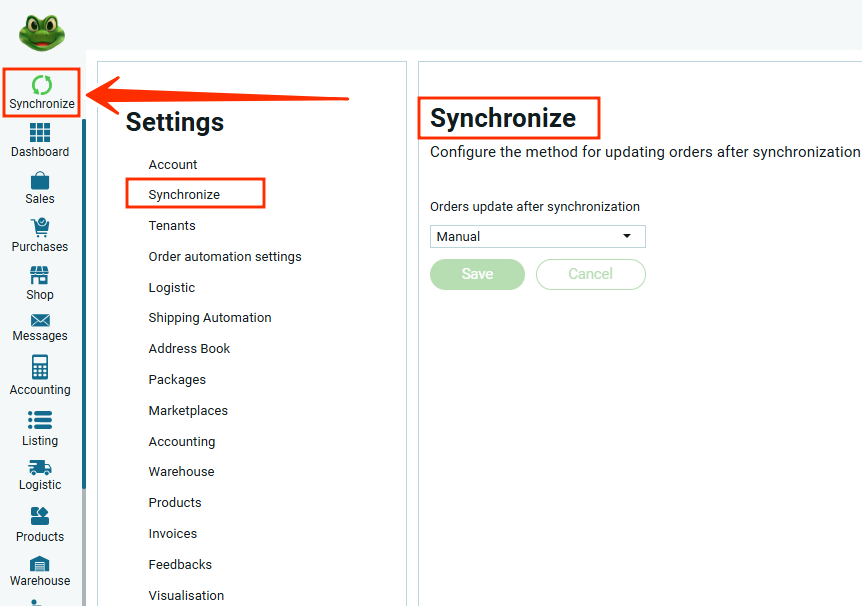
Перейти в “Настройки“, в списке настроек выбрать пункт “Синхронизация”. Откроется интерфейс для работы с настройками Синхронизации.
Синхронизация приложения с маркетплейсами означает автоматический обмен данными между платформой BillOrga и торговыми площадками (Ozon, Amazon, eBay и др.). Т.е. что бы заказы с маркетплейсов загрузились в приложение нужно воспользоваться синхронизацией.
Процесс синхронизации на платформе запускается с помощью модуля “Синхронизация“, открыть который можно нажав на иконку размещенную в меню на левой панели.
Преимущества синхронизации:
Автоматизация – меньше ручного ввода данных.
Снижение ошибок – актуальные данные о товарах и заказах.
Экономия времени – все обновляется автоматически.
Гибкость управления – можно управлять маркетплейсами из одной системы.
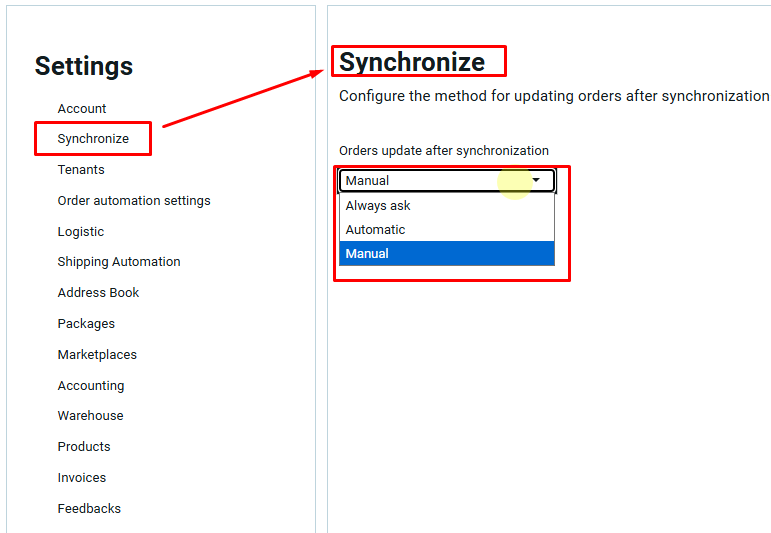
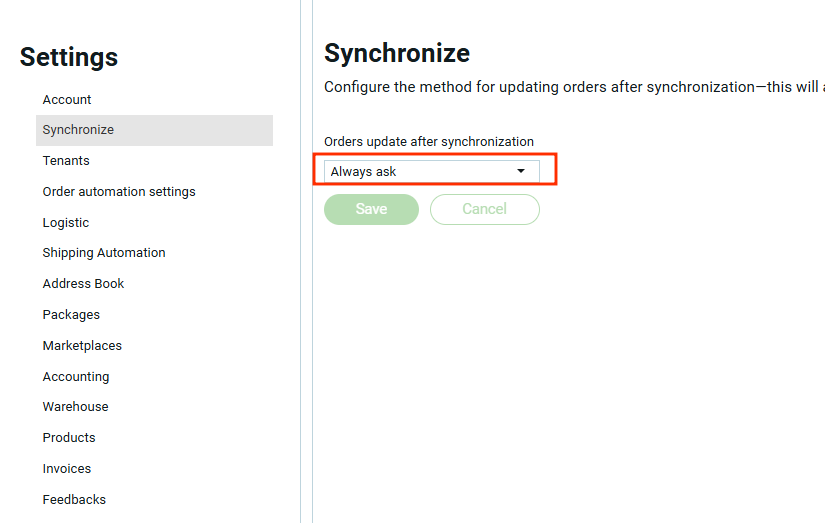
Загрузку заказов после синхронизации можно настроить. По умолчанию в настройках будет выбрано “Всегда спрашивать“.
Предусмотрено три способа загрузки заказов после синхронизации:
- Всегда спрашивать;
- Автоматически;
- Вручную;
Способ загрузки заказов “Всегда спрашивать”
Зайди в настройки синхронизации и выбери из выпадающего списка способ – “Всегда спрашивать”. Нажать на кнопку “Сохранить”.
В случае выбора способа “Всегда спрашивать“, после осуществления синхронизации появляется сообщение об успешной синхронизации и модальное окно:
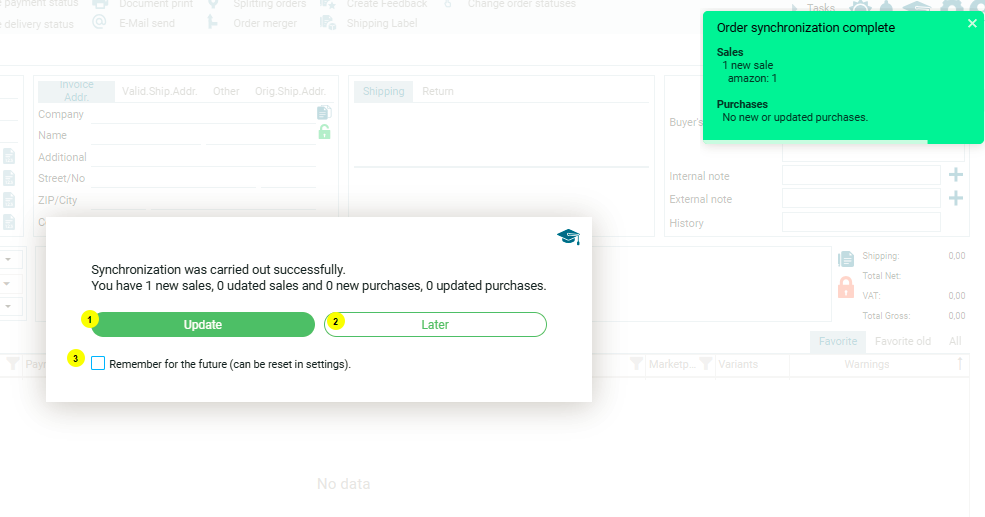
- Кнопка “Обновить“- заказы обновляются и загружаются новые.
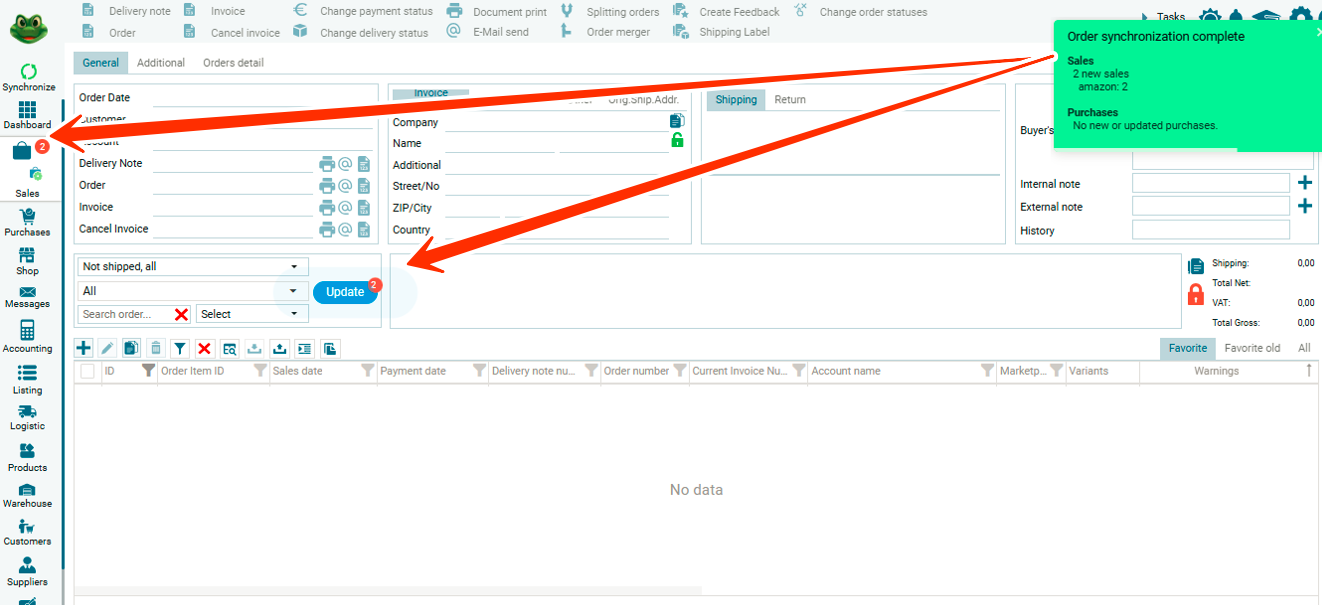
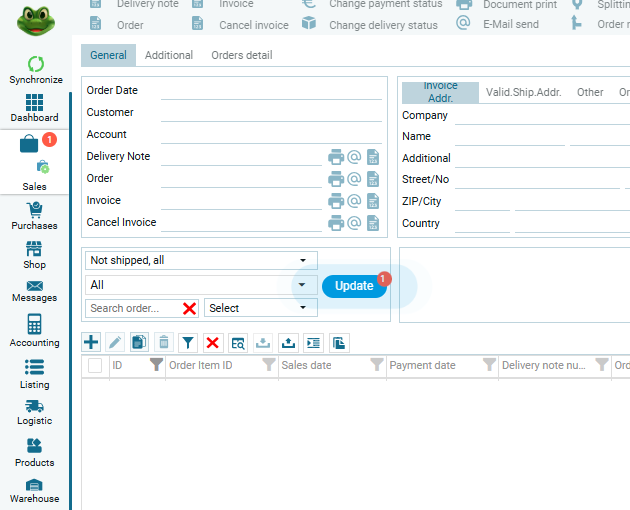
- Кнопка “Позже” – заказы не будут обновлены и возле иконки во вкладках продажи и покупки появится мерцающий кружочек с количеством заказов, которые ждут своей загрузки/обновления. В данном примере покупок новых нет, поэтому мы видим кружечек только около продаж. Красный кружочек также появится в правом верхнем углу на кнопке “Обновить“, на которую нужно будет нажать, когда пользователь примет решение об обновление/загрузке синхронизированных заказов.
3. Чек-бокс “Запомнить на будущее” – после активации этой функции, заказы будут загружаться/обновляться автоматически без дополнительных вопросов. В настройках синхронизации способ обновления заказов переключится на “Автоматически“.
Способ загрузки заказов “Автоматически”
Зайди в настройки синхронизации и выбери из выпадающего списка способ – “Автоматически“. Нажать на кнопку “Сохранить“.
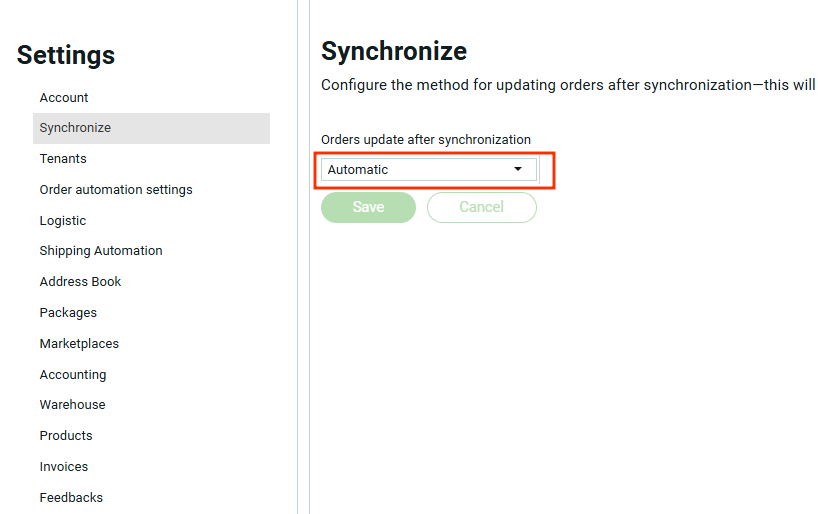
В случае выбора способа “Автоматически“, после осуществления синхронизации появляется сообщение об успешной синхронизации с количеством новых и обновленных покупок и продаж.
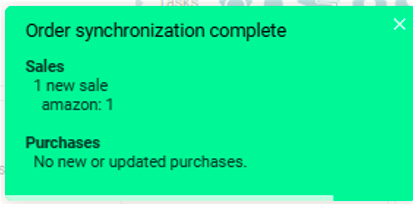
Заказы загружаются автоматически без дополнительных шагов со стороны пользователя.
Способ загрузки заказов “Вручную”
Зайди в настройки синхронизации и выбери из выпадающего списка способ – “Вручную“. Нажать на кнопку “Сохранить“.
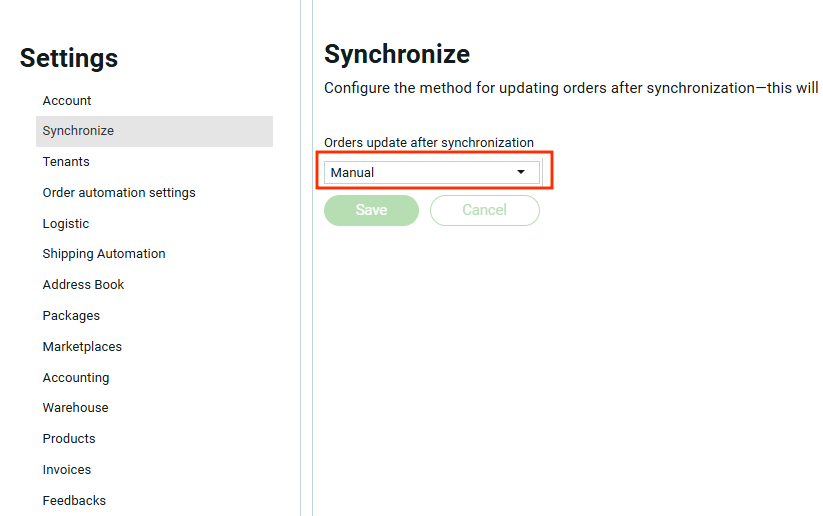
В случае выбора способа “Вручную“, после осуществления синхронизации появляется сообщение об успешной синхронизации с количеством новых и обновленных покупок и продаж + во вкладках продажи / покупки и на кнопке “Обновить” появляется красный кружок с количеством заказов, которые требуют загрузки / обновления. После нажатия на кнопку “Обновить” заказы обновляются в системе.