<< Вернуться назад к обзору Шаблонов
SET.ACC.DT.OV.1. Параметры шаблона для загрузки
Чтобы узнать, какие значения содержит шаблон, необязательно его открывать.
Достаточно выделить шаблон в таблице и в обзорном окне, расположенном над таблицей, отобразится его содержимое.
Значения в обзоре не подлежат редактированию и предназначены только для ознакомления.
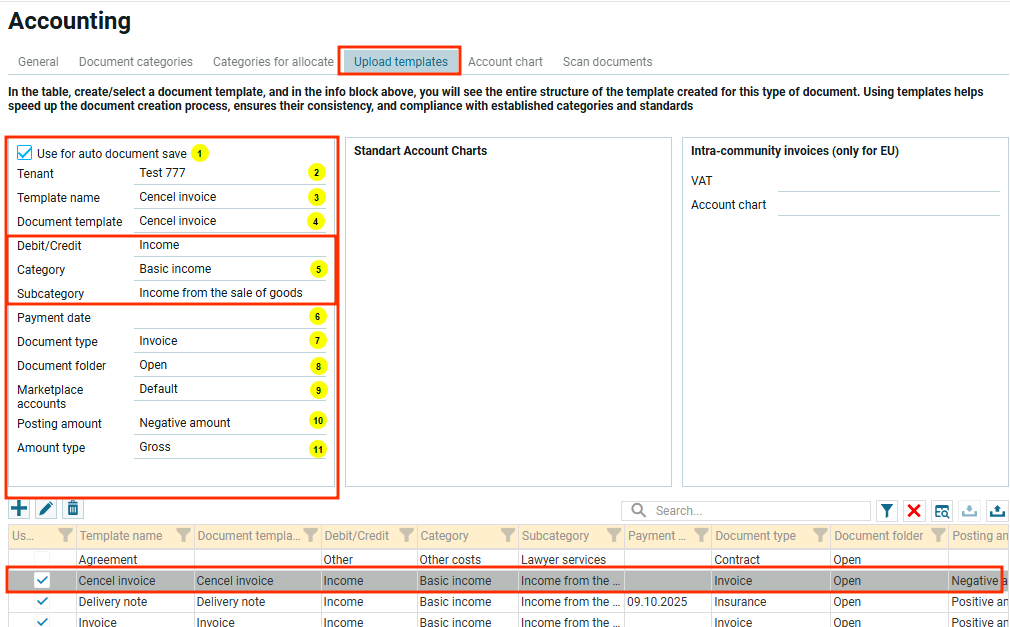
Основные параметры шаблона отображены в крайней левой области обзора и содержат следующие поля:
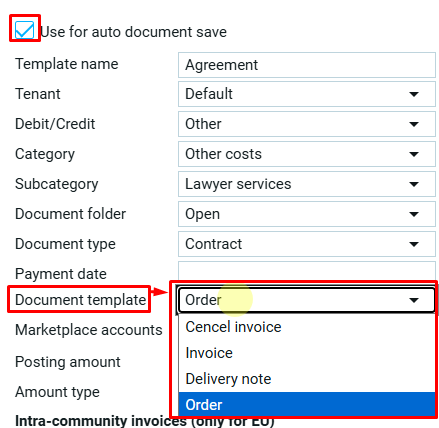
1. Чек бокс “Применять для автоматического автосохранения документов” >>>
Чекбокс может находиться в одном из двух состояний: с галочкой (активный) или без галочки (неактивный). От того, есть галочка или нет, зависят отображаемые значения в обзоре.
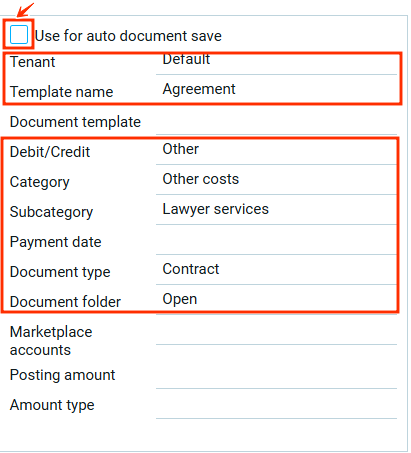
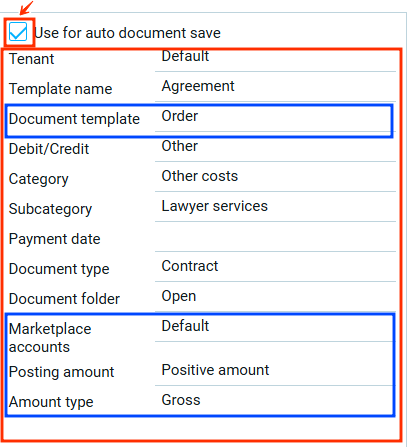
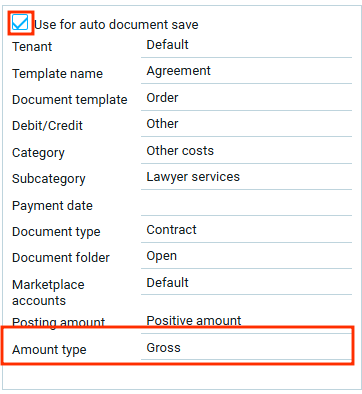
Активность функции определяет, каким образом документы попадают в систему
Чек бокс неактивный >>>
Если чекбокс неактивен, загрузка документа в систему осуществляется вручную через вкладку “Бухгалтерия → Загрузка“.
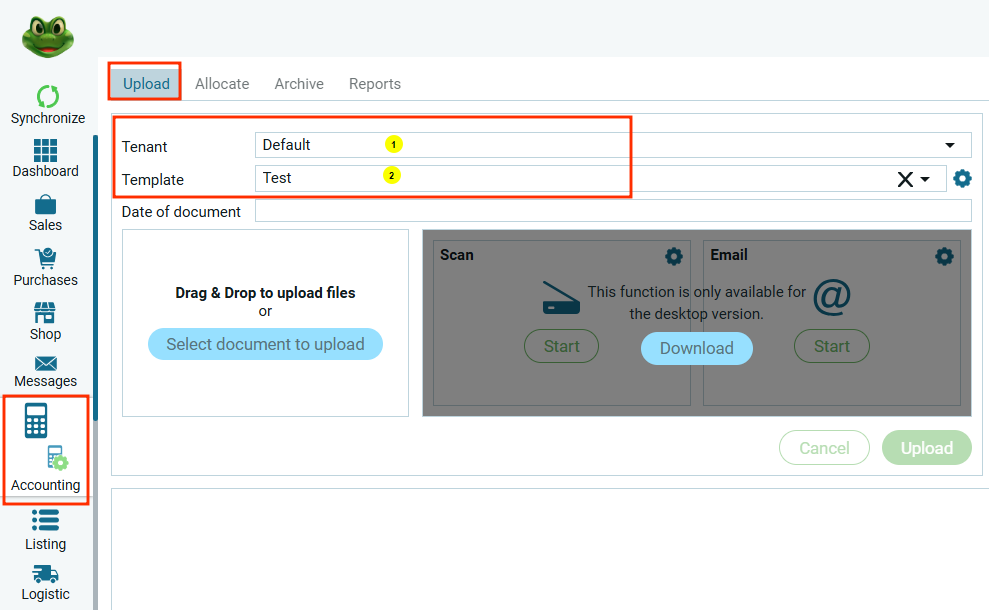
- Перед загрузкой пользователь выбирает организацию(1);
- В поле шаблон будет доступен список шаблонов (2) для выбранного мандата.
- Загруженному документу присваиваются параметры, которые установлены в выбранном шаблоне:
- Категории/подкатегории документа (3);
- Тип документа (4);
- Папка документов для хранения его по признаку документооборота (5);
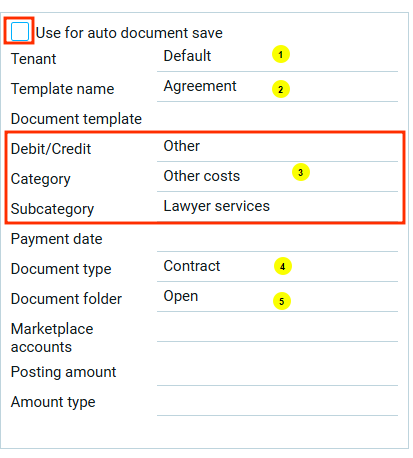
У документа, который загружается вручную отсутствует стандартный макет для печатной формы (шаблон документа), он не привязан к маркетплейсу и нет параметров для суммы (сумма проводки и тип суммы).
Иными словами, все данные — включая суммы и печатную форму — передаются в систему из внешнего источника при загрузке документа.
Чек бокс активный >>>
Если чекбокс активен, то документы формируются на основании данных заказов во вкладке “Продажи“.
Пользователь выбирает заказ и нажимает в функциональном меню создать, например счет-фактуру.
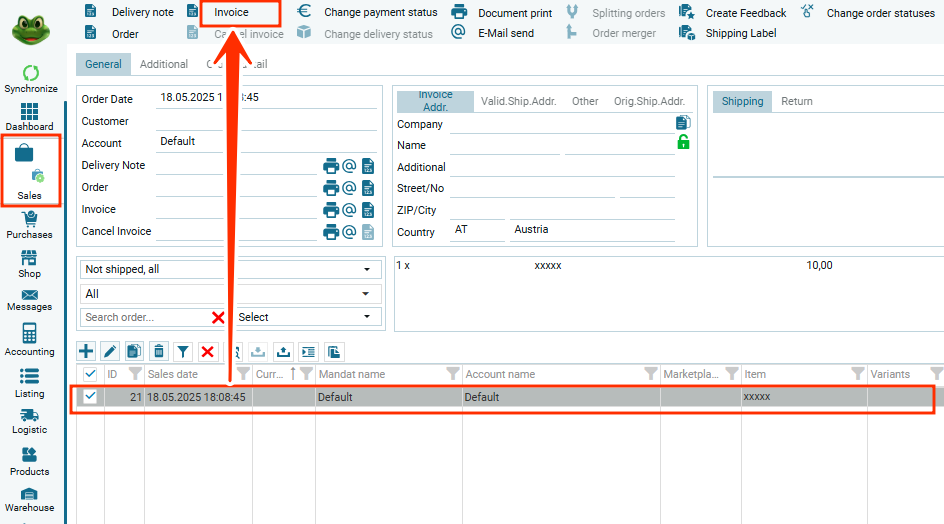
Система подбирает по указанной в заказе организации и аккаунту маркетплейса соответствующий шаблон документа для загрузки.
Если к данной организации и маркетплейсу нет шаблона, то появляется сообщение о том, что шаблона нет.
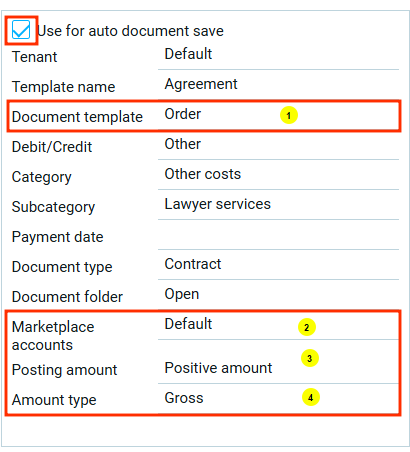
Если есть – документ распределятся по категориям, типам и папкам документооборота указанным в шаблоне, кроме того добавляются еще:
- Шаблон документа (1) – печатная форма документа, которая сформирована в системе для этого шаблона;
- Учетные записи маркетплейса (2) – проверяется на этапе подбора шаблона к заказу;
- Сумма проводки – положительное или отрицательное значение, которое будет отображено в документе;
- Тип суммы – брутто – сумма с учетом налогов, нетто – сумма без учета налогов;
2. Организация >>>
Организация — это изолированный обьект, представляющий отдельное подразделение или фирму
При создании шаблона пользователь может выбрать только одну организацию из выпадающего списка, который будет в дальнейшем отображаться в обзорном окне.
Кроме того, созданный шаблон будет доступен только в том случае, если пользователь загружает его для конкретной организации или создаёт документ на основании заказа, к которому привязана данная организация.
В противном случае шаблон не будет доступен для загрузки документов.
Создание шаблона для загрузки документов
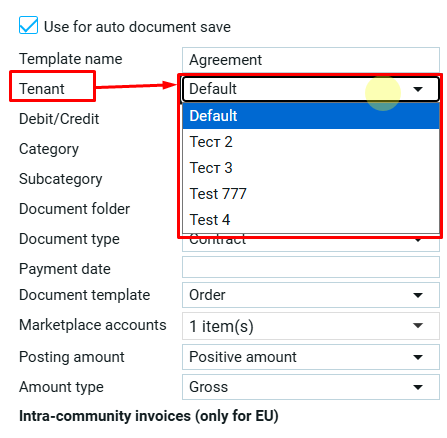
Отображение в обзорном окне
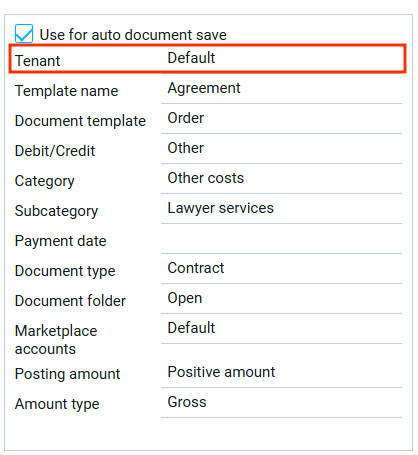
3. Название шаблона >>>
Название шаблона для загрузки документов пользователь вносит в поле самостоятельно. Именно это название будет отображаться в выборе шаблонов для загрузки документов. печатная форма документа
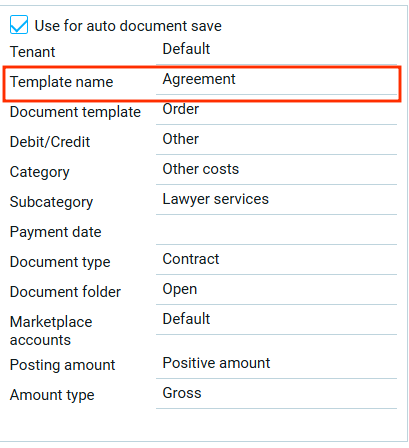
4. Шаблон документа (печатная форма документа) >>>
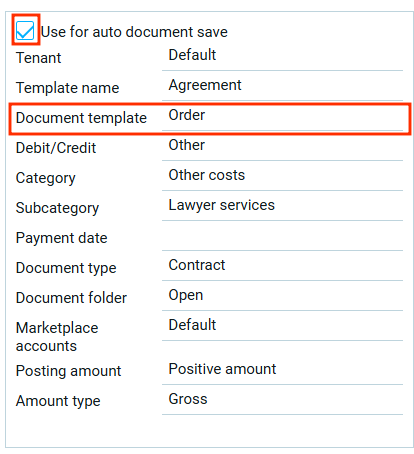
Поле “Шаблон документа” предназначено для выбора печатной формы документа.
Оно заполняется только в том случае, если активирована функция «Применять для автоматического сохранения документов».
Список “Печатных форм” создается и хранится в модуле “Настройки -> Шаблоны документов“. Пользователь выбирает нужный макет из выпадающего списка во время создания шаблона для загрузок.
Создание шаблона для загрузки документов
Отображение в обзорном окне
5. Категории документов >>>
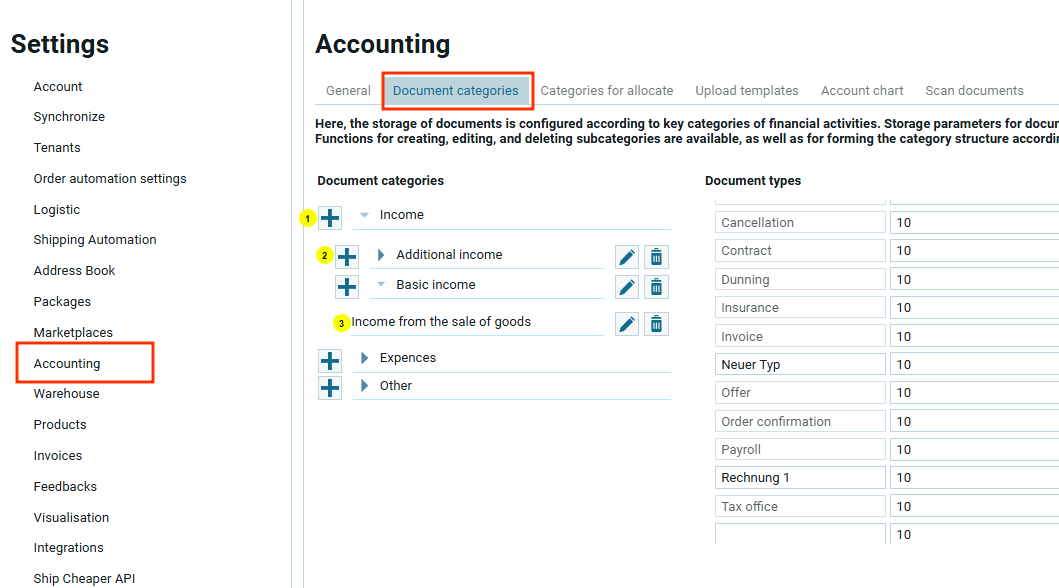
Категории документов создаются в “Настройках -> Бухгалтерия -> Категории документов“ и представляют собой дерево из трех уровней:
- Основные категории – Доход / Расход / Другие;
- Подкатегория первого уровня;
- Подкатегория второго уровня;
- Подкатегория первого уровня;
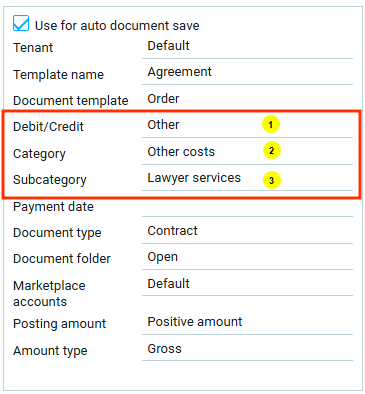
(1) Доходы -> (2) Основной доход -> (3) Доход от продажи товаров
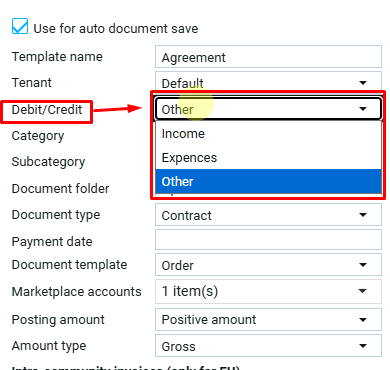
При создании шаблона для загрузки категории документов выбираются из выпадающего списка, сформированного на основе ранее созданных пользователем категорий.
Создание шаблона для загрузки документов
Отображение в обзорном окне
6. Дата платежа >>>
Тут пока отсутствует контент
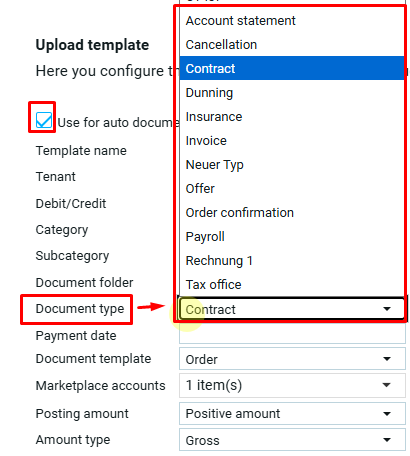
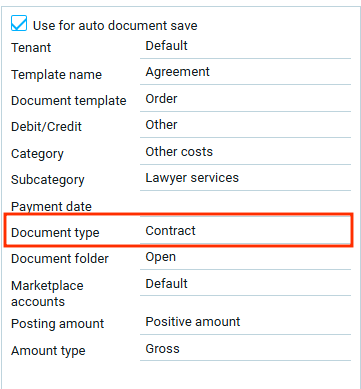
7. Тип документа >>>
Тип документов создаются в “Настройках -> Бухгалтерия -> Категории документов.Тип документов” .
При создании шаблона для загрузки типы документов выбираются из выпадающего списка, сформированного на основе ранее созданных типов документов.
Создание шаблона для загрузки документов
Отображение в обзорном окне
8. Папка документов >>>
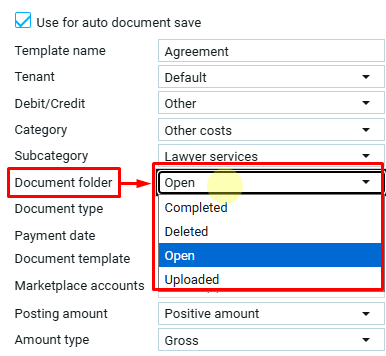
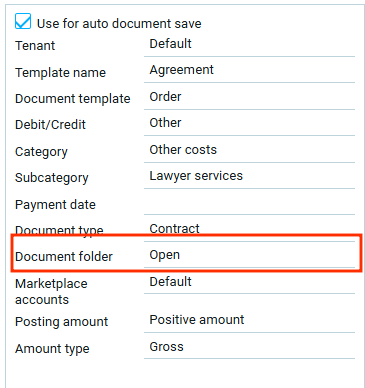
Папка документов – папка для хранения документов в соответствии ċ документооборотом создается в “Настройках -> Бухгалтерия -> Распределение по папкам документооборота” .
При создании шаблона для загрузки папка документов выбирается из выпадающего списка, сформированного на основе ранее созданных локаций для распределения.
Создание шаблона для загрузки документов
Отображение в обзорном окне
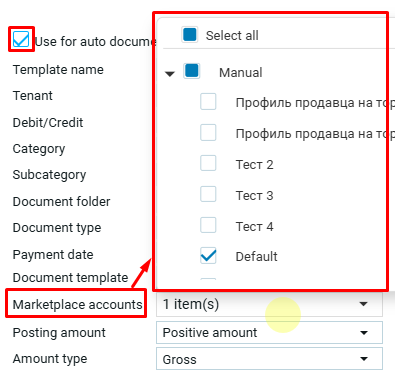
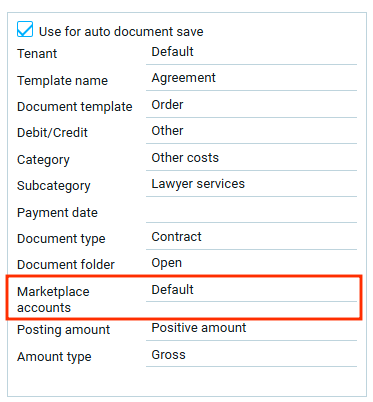
9. Учетные записи маркетплейса >>>
Учетные записи маркетплесов – аккаунты продавца созданные в “Настройках -> Торговые площадки”.
При создании шаблона для загрузки учетные записи маркетплейсов выбирают из выпадающего списка. Допустим мультивыбор. Т.е. можно выбрать больше чем один маркетплейс.
Выбор аккаунта маркетплейса доступен только для шаблона с активной функцией автосохранения документов.
Создание шаблона для загрузки документов
Отображение в обзорном окне
10. Сумма проводки >>>
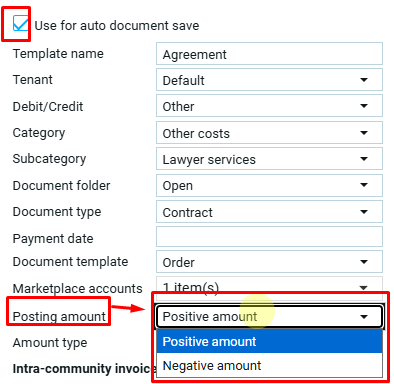
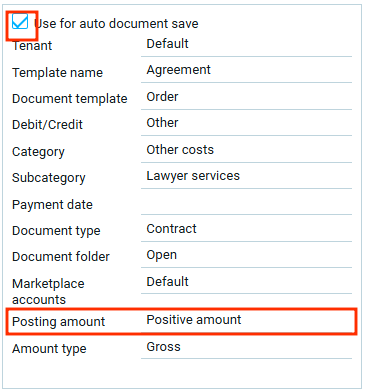
При создании шаблона для загрузки в поле “сумме проводки” есть два значения на выбор:
- Положительная сумма;
- Отрицательная сумма;
В зависимости от выбранного значения будет отображаться сумма с минусом или без.
Например, если создан документ счет-фактура для оплаты, то значение в шаблоне и документе будет положительным. Далее, пользователь создает документ отмена счет-фактуры – в шаблоне и в документе соответственно будет стоять отрицательное значение.
Выбор значения в поле Сумма проводки доступен только для шаблона с активной функцией автосохранения документов.
Создание шаблона для загрузки документов
Отображение в обзорном окне
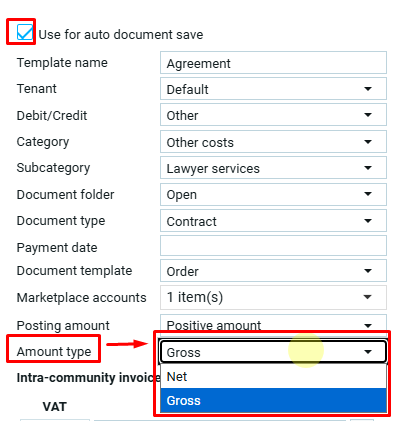
11. Тип суммы >>>
При создании шаблона для загрузки в поле “тип суммы” есть два значения на выбор:
- Нетто;
- Брутто;
В зависимости от выбранного значения в документе будет отображаться сумма либо с учетом налогов, либо без учета налогов.
Выбор значения в поле тип суммы доступен только для шаблона с активной функцией автосохранения документов.
Создание шаблона для загрузки документов
Отображение в обзорном окне