


<< Вернуться назад к отправке E-Mail
Модальное окно отправка E-Mail
Для отправки E-Mail документов нужно выбрать заказ или заказы и нажать на опцию в функциональном меню «E-Mail отправить» после чего откроется модальное окно с шаблонами для отправки. Есть три модальных окна:
- Модальное окно №1:
- Выбран один заказ для отправки документов — создан 1 документ;
- Выбрано более одного заказа для отправки документов;
- Модальное окно №2
- Выбран один заказ с созданными документами, например счет-фактура, более одного экземпляра. Открывается после подтверждения отправки в модальном окне №1.
- Модальное окно №3
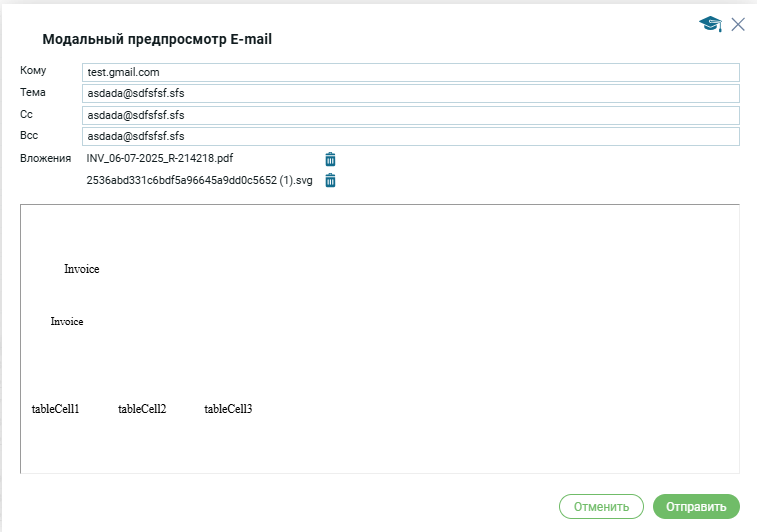
- Модальное окно для предварительного предпросмотра E-mail перед отправкой. Открывается после 1 (2) модального окно при условии если в настройках Е-Mail шаблонов выбрана функция предварительного просмотра. Если данная функция неактивна, то E-Mail отправляется без предварительного просмотра.
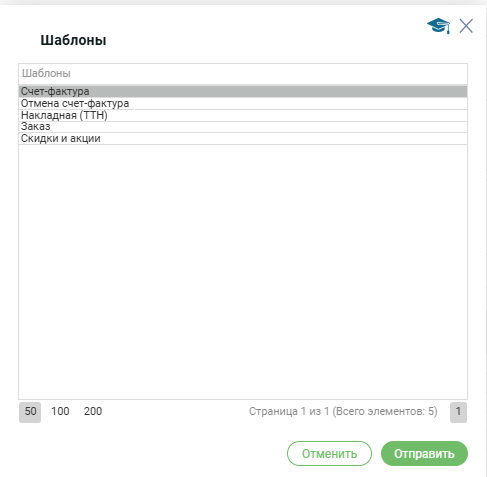
Модальное окно №1
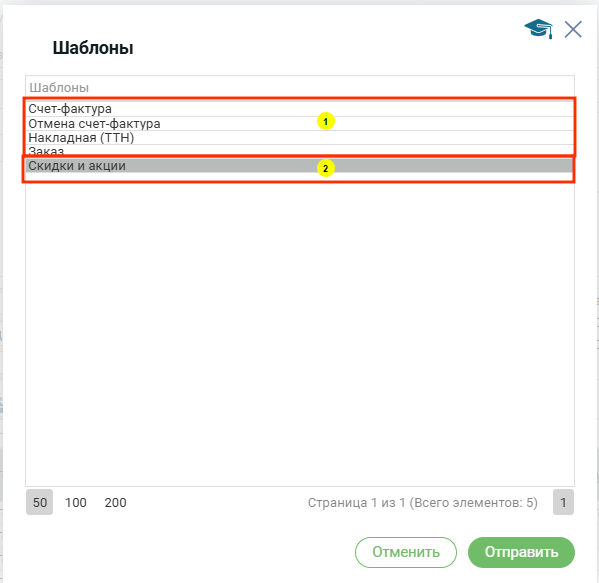
Желтыми кружочками отмечены два типа шаблонов
- Шаблоны для отправки документов.
- Для того, что бы отправлять документы, такие как — счет-фактура, отмена счет-фактуры, ТТН, заказ — в шаблоне документа должен обязатально быть выбран один из пунктов в разделе Автоматизация (кроме пункта «Не использовать«).;
- Шаблоны для отправки корреспонденции без создания документов.
- Если письмо не предполагает отправку документов, то в шаблоне в разделе Автоматизация должен быть выбран пункт «Не использовать«.;
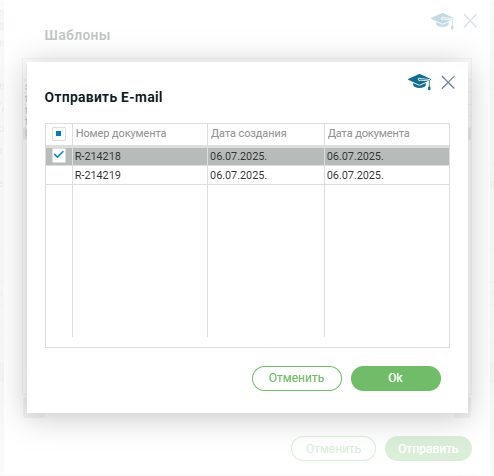
Модальное окно №2
Модальное окно №2 появляется когда:
- Выбран один заказ и у выбранного заказа создано более одного документа;
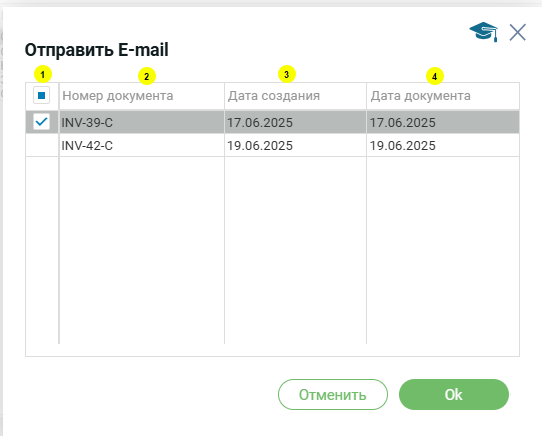
Желтыми кружочками отмечены основные параметры для отправки E-Mail:
- Чек бокс для выбора документов;
- Номер документа;
- Дата создания документа;
- Фактическая дата документа;
Пример использования модального окна №2
Например, в одном заказе создано две счет-фактуры:

Выбираем заказ (1) нажимаем на функцию «E-Mail отправить» (2) выбираем документ «счет-фактура» (3), нажимаем «Отправить» (4):
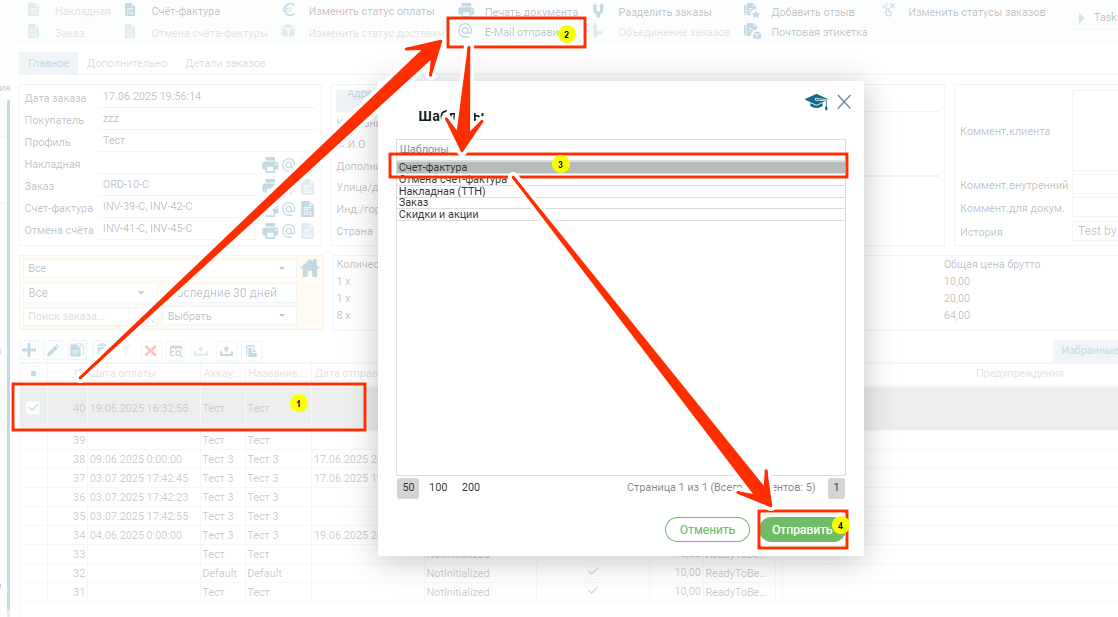
После клика по кнопке «Отправить» откроется модальное окно №2.
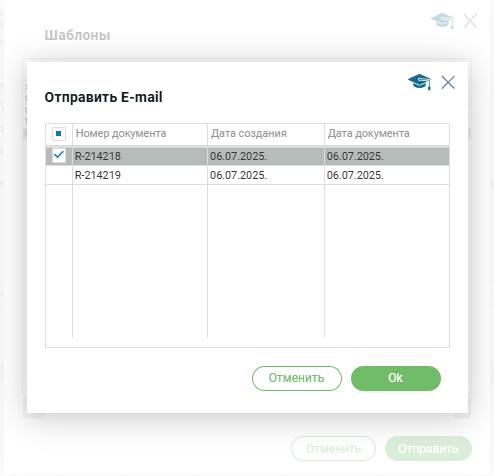
Далее нажимаем на Ok и переходим к отправки E-Mail.
Модальное окно №3
Модальное окно №3 предпросмотр E-mail
Данное модальное окно появляется только в том случае если в настройках Е-Mail шаблонов выбрана функция предварительного просмотра. После выбора шаблона (Модальное окно1 / 2) откроется предпосмотр отправляемого E-Mail.
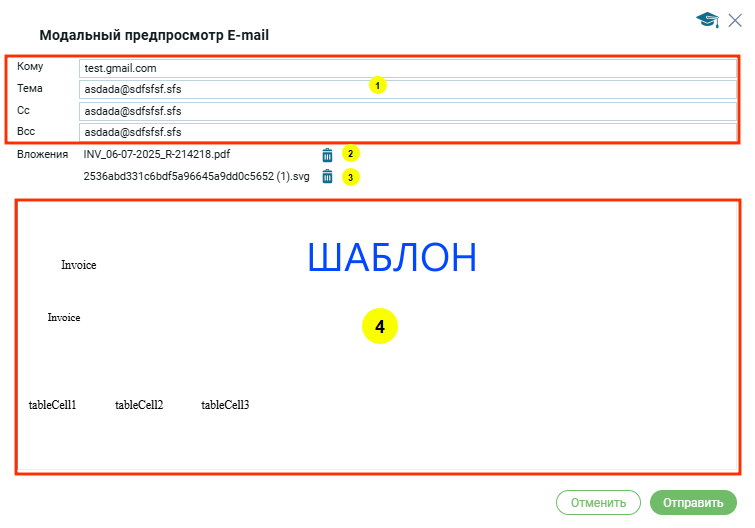
Желтыми кружочками отмечены основные параметры в предпросмотре E-Mail:
- Контактыне данные и тема письма;
- Документ для отправки которого создан шаблон (если предусмотрено создание документа);
- Документ, который прикрепляется в настройках шаблона (если этого требует тема письма);
- Шаблон созданный в настройках E-Mail шаблонов;
Далее нажимаем на Отправить и письмо успешно отправляется клиентам.