Работа с гидом на платформе
<< Вернуться к гиду по проекту
Гид по проекту нужен для того, чтобы помочь быстро разобраться в системе и эффективно с ней работать. Он выполняет несколько ключевых функций:
- Ориентация в интерфейсе – показывает основные разделы, кнопки и функции.
- Ускорение адаптации – помогает новым пользователям быстрее освоиться.
- Снижение ошибок – объясняет, как правильно выполнять действия, чтобы избежать проблем.
- Экономия времени – вместо изучения документации пользователь получает пошаговые инструкции.
- Улучшение пользовательского опыта – делает взаимодействие с проектом удобнее и понятнее.
Что такое Гид на платформе и как его запустить?
Гид на платформе — это не один гид, а множество инструкций (гидов) для разных интерфейсов. Так же, каждый интерфейс может иметь не один гид, а несколько. Для удобства понимания материала, будем использовать единицу гида, как инструкцию с подсказками к определенной области в программе. Каждый гид открывается отдельно и имеет свой набор подсказок. Также, каждый отдельный гид это отдельный раздел в содержании сайдбара.
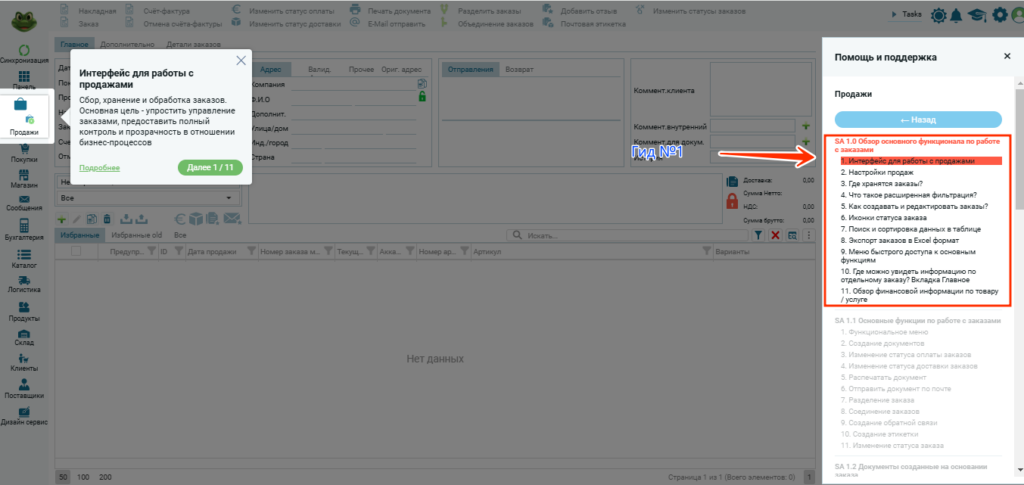
Запуск гида с помощью иконки
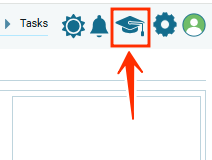
После того, как пользователь нажал кнопку Гид, открывается сайдбар (с содержанием того интерфейса, где был запущен гид) и подсказки.

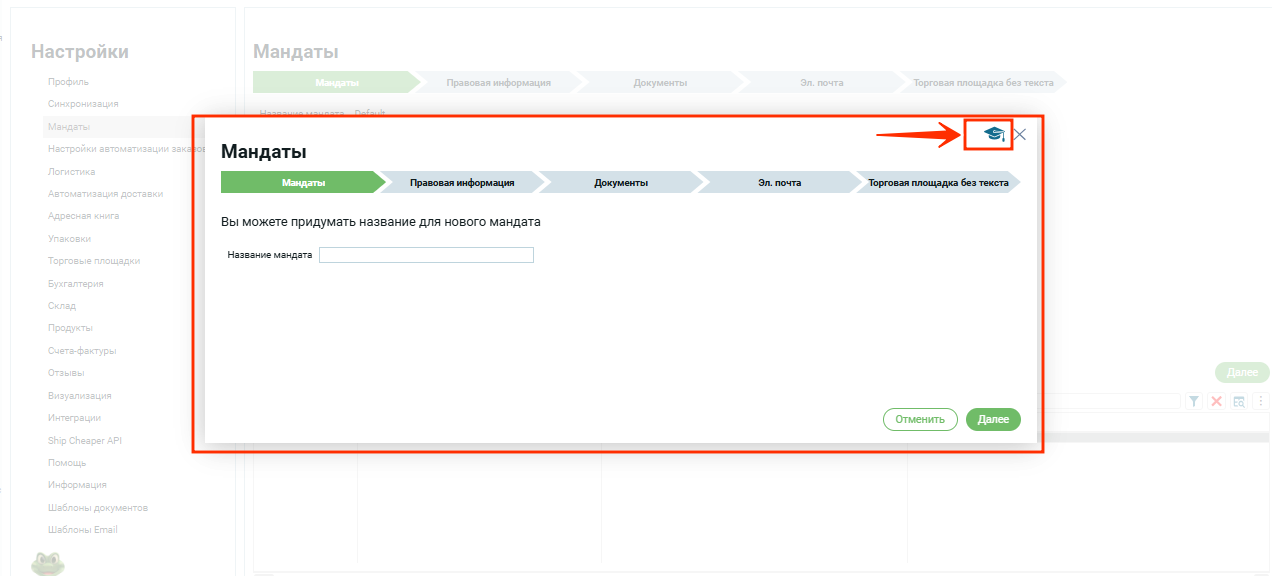
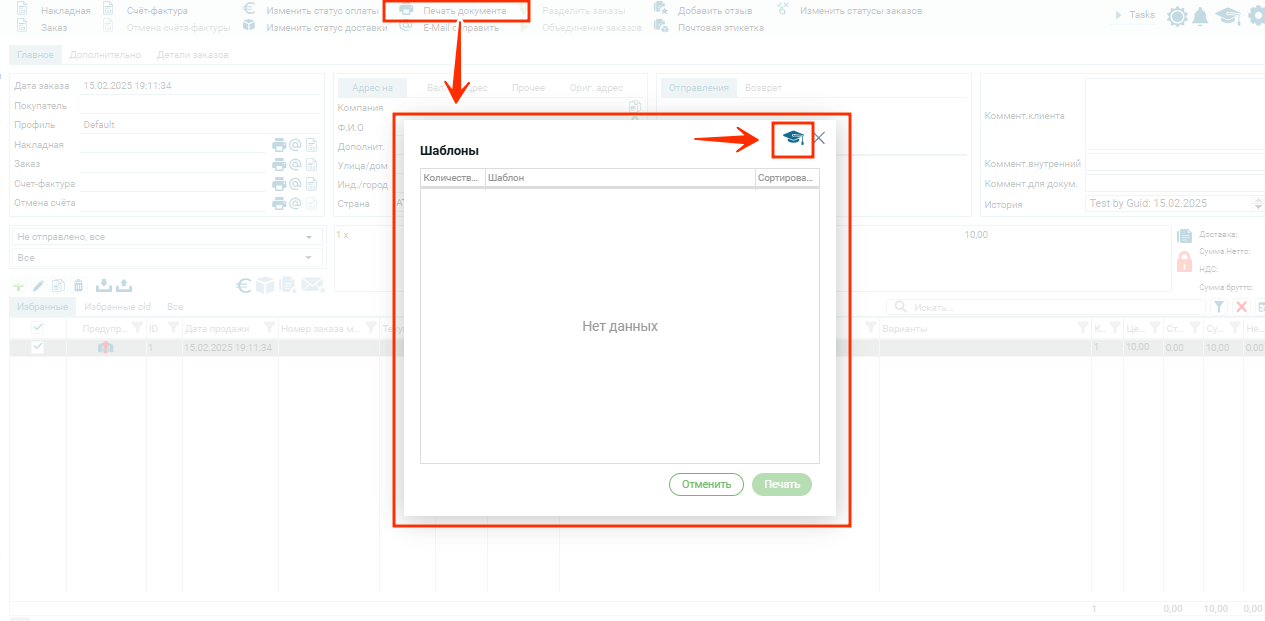
Есть в программе объекты, которые называются модальные окна, это отдельные окна, которые открываются поверх основного интерфейса для выполнения определенных действий, например для добавления или редактирования объекта. Гид в модальных окнах можно запустить, если нажать на иконку в правом верхнем углу модального окна.
Модальные окна, примеры >>>
Модальное окно для редактирования объекта «Мандат»:
Модальное окно для печати документов:
Запуск гида с помощью кнопки на сайдбаре
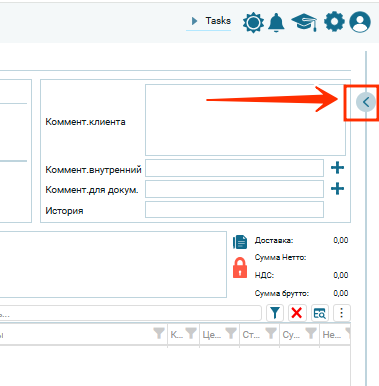
После того, как пользователь нажал кнопку на сайдбаре, открывается сайдбар без подсказок. Для того что бы запустить подсказки, нужно выбрать пункт из содержания и нажать на него.

Какие существуют ограничения работы с гидом?
Единственное ограничение для корректной работы гида, это разрешение экрана в пикселях. Если экран пользователя в момент запуска гида будет иметь разрешение менее 1500 px, то появится сообщение:
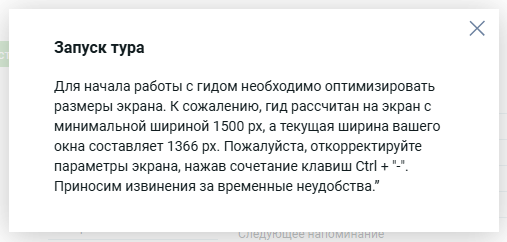
В сообщение говорится, что для приведения экрана к нужным параметрам нужно воспользоваться сочетанием клавиш  +
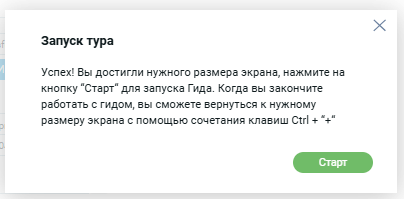
+  . Это действие следует повторить столько раз, сколько требуется для достижения нужного результата. После того как экран примет нужный размер, появится сообщение о том, что успех достигнут, и можно запустить гид, нажав на кнопку «Старт«.
Вариант работы через иконку Гид

Вариант работы через кнопку на сайдбаре

Как закрыть гид?
Для того, что бы закрыть гид нужно нажать на крестик в правом верхнем углу сайд бара.
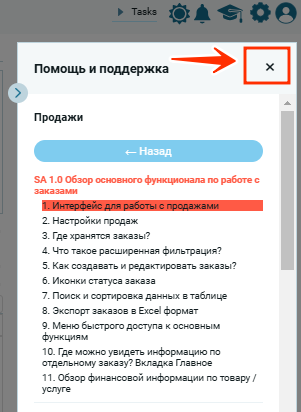
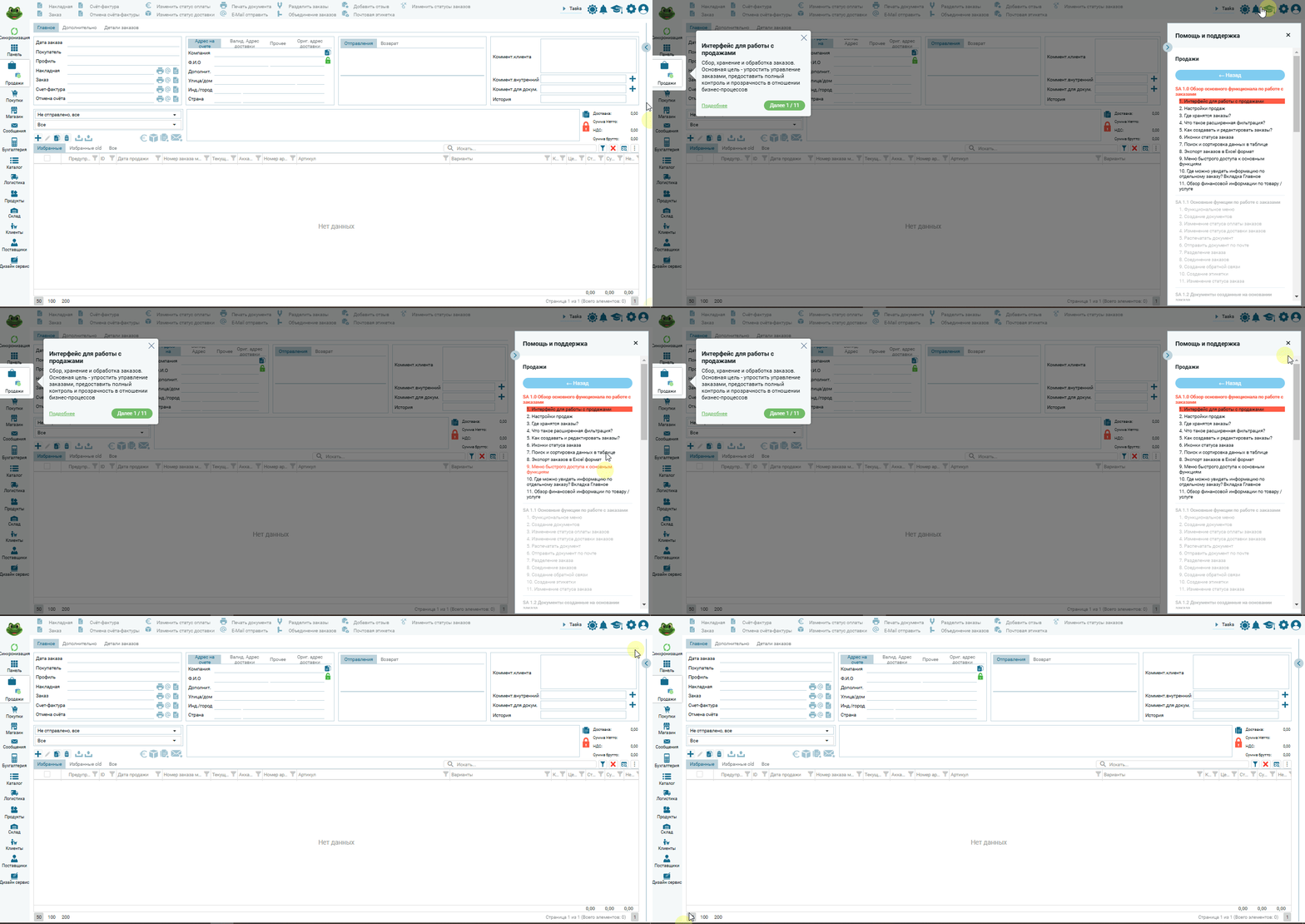
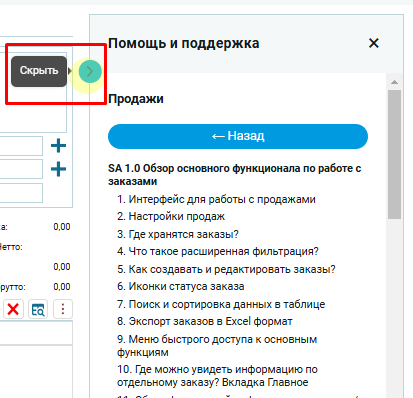
Есть еще один способ закрыть гид — это скрыть гид с помощью кнопки на панели сайдбара.

Структура гида
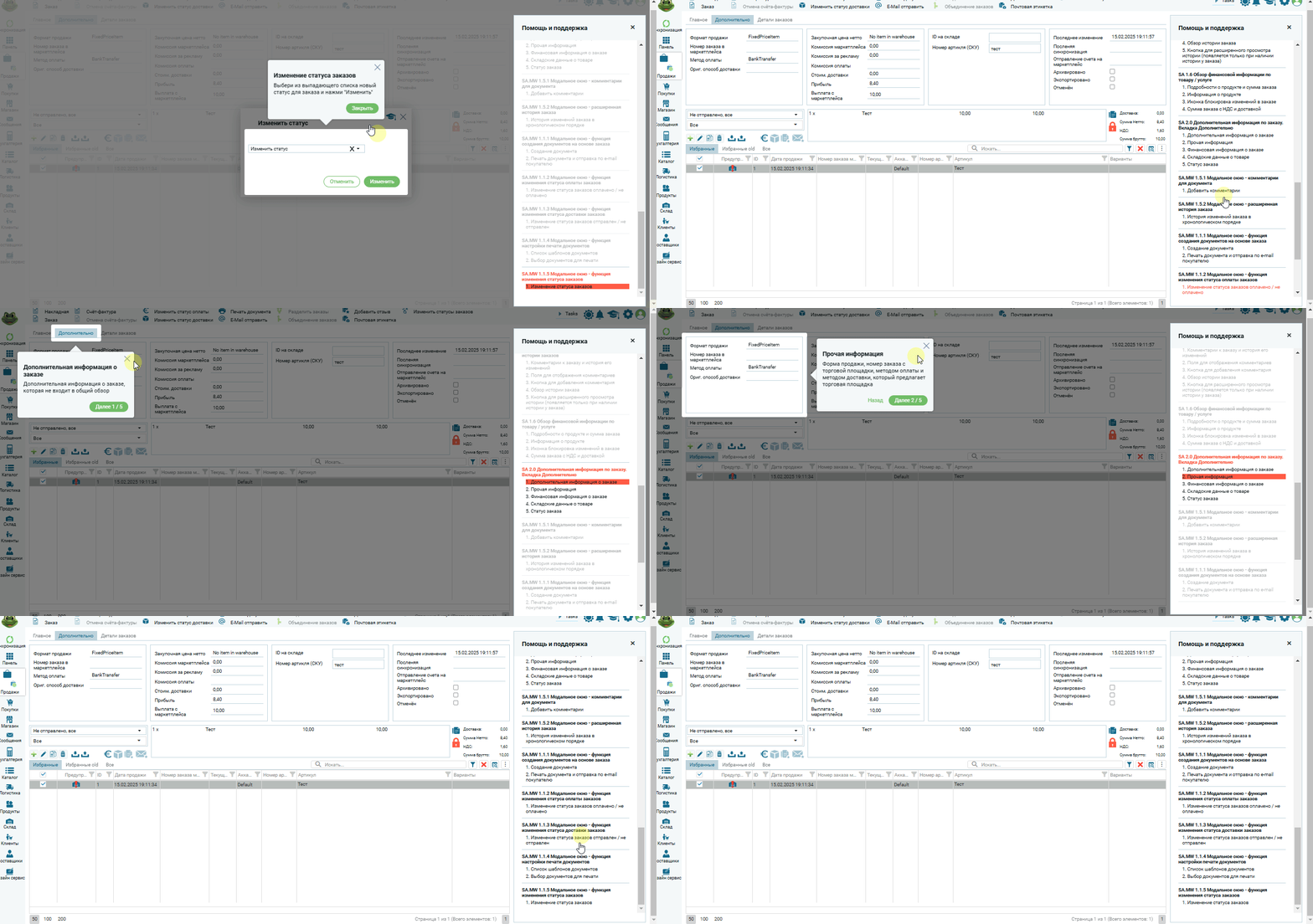
Гид состоит из сайдбара и подсказок. Подсказки открываются одновременно с пунктами в содержании сайдбара. Каждая подсказка открывается с подсвеченной областью или фокус-зоной, которую описывает данная подсказка.
Сайдбар
Сайдбар — это боковая панель, расположенная справа от основного интерфейса и содержащая меню для навигации по программе.
Меню или содержание сайдбара состоит из основного содержания и содержания второго уровня, которое соответствует отдельным интерфейсам.
Структура содержания: первый и второй уровень >>>
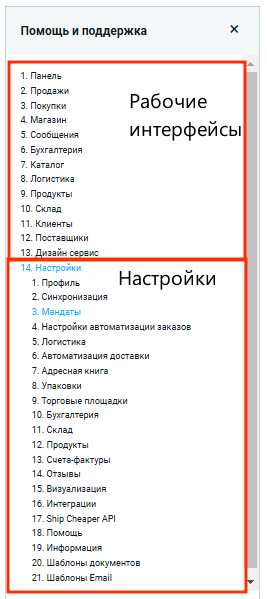
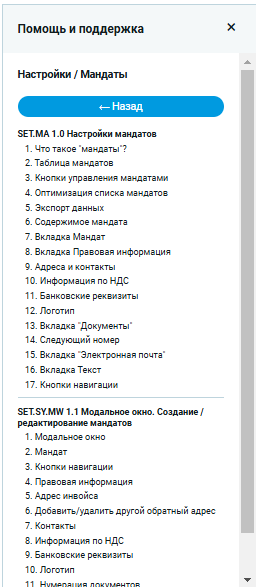
Основное содержание — это список всех интерфейсов в программе с которыми взаимодействует пользователь.
Клик по пунктам в основном меню переносит пользователя в соответствующие интерфейсы. Например, если в меню нажать на пункт Настройки -> Профиль, то откроется интерфейс для настроек профиля + гид с содержанием второго уровня, который будет соответствовать данному интерфейсу. Т.е. содержание первого уровня или основное меню позволяет осуществлять навигацию по программе.
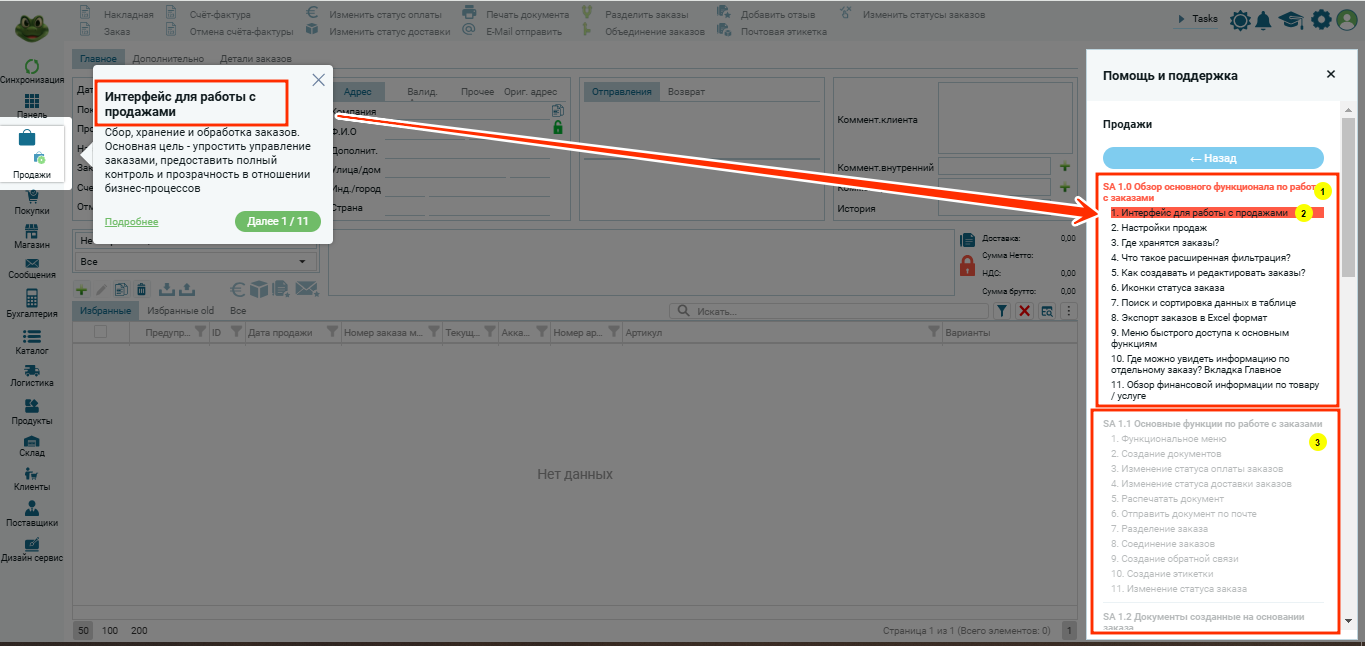
Содержание второго уровня — это список гидов, который структурирован в виде разделов с подпунктами.
- Каждый раздел — это отдельный гид (1, 3).
- Каждый пункт в разделе соответствует конкретной подсказке (2).
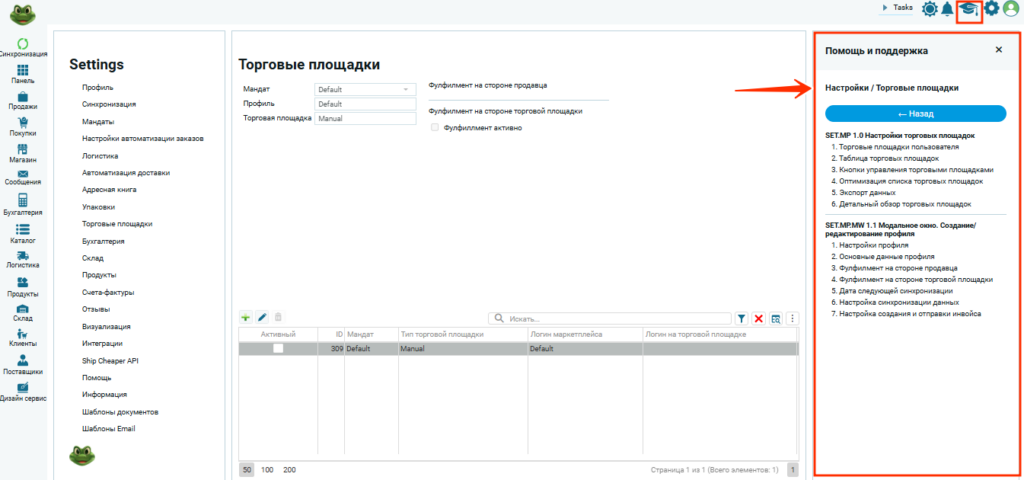
Когда первый раз открывается сайдбар, то пользователь попадает в содержание второго уровня, так как пользователь находится в этот момент в определенном интерфейсе. Например, если пользователь находится в настройках -> настройки мандатов, то при нажатии на иконку «Гид» откроется сайдбар с содержанием для данного интерфейса:
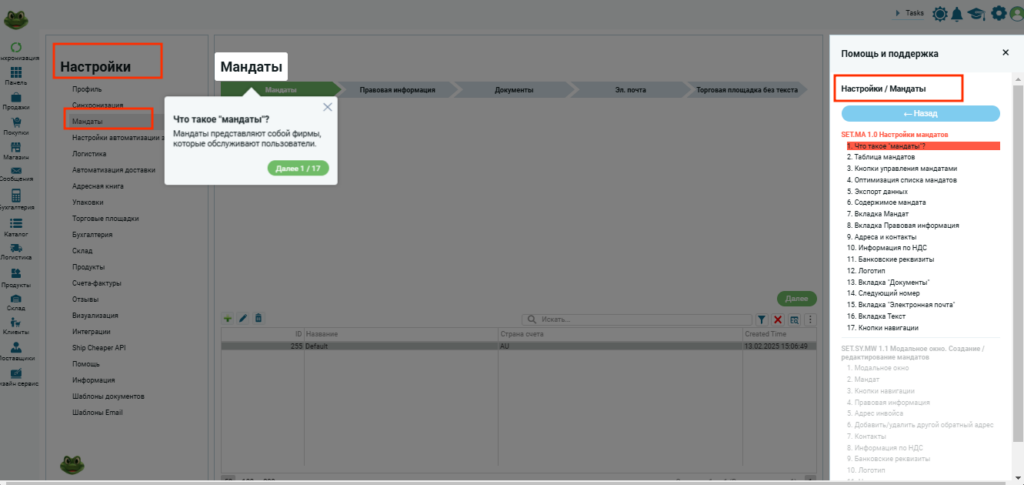
О том, в каком интерфейсе находится пользователь, будет свидетельствовать название над голубой кнопкой вверху в сайдбаре: Настройки / мандаты
Когда пользователь находится в каком либо из разделов (гидов), то содержание соответствующее данному гиду будет активным. Другие разделы (гиды) будут не доступны.
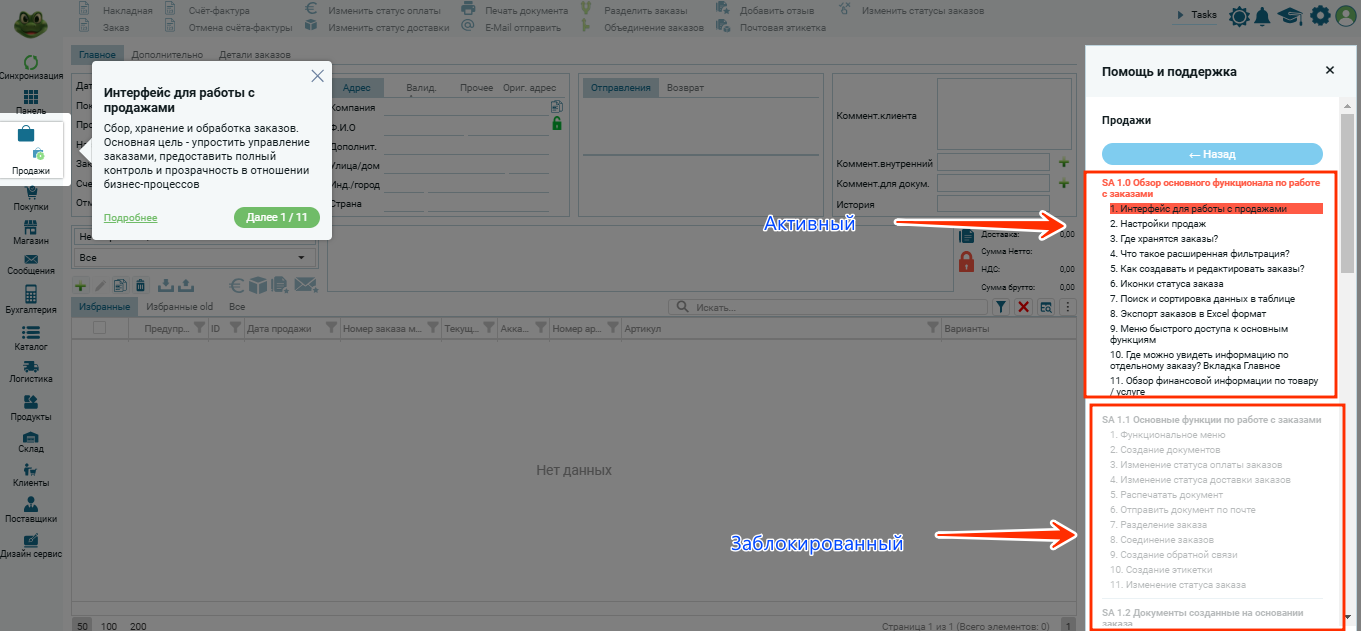
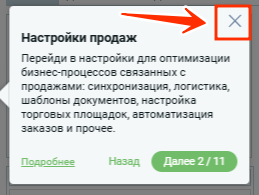
Для того, что бы перейти из содержания второго уровня в основное содержание сайд-бара или в другой раздел второго уровня, нужно выключить подсказку (нажать на крестик в подсказке в правом верхнем углу). Все содержание станет доступным и пользователь может выбрать любой пункт из содержания второго уровня или вернуться в основное меню нажав на кнопку «Назад».

Подсказки
Подсказки — это краткое описание объекта в программе. Для каждого интерфейса существует отдельный гид с подсказками. В некоторых интерфейсах может быть несколько гидов, например в продажах.
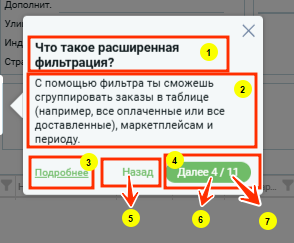
- Название подсказки, которое соответствуют пункту в содержании гида;
- Краткое описание области подсказки;
- Подробнее — ссылка на страницу с подробным описанием;
- Кнопка «Далее» для перехода к следующей подсказке;
- Ссылка «Назад» — вернуться к предыдущей подсказке;
- Числа — 4/11 — первое число (4) номер текущей подсказки, которое соответствует номеру пункта в содержании гида;
- Числа — 4/11 — второе число (11) количество подсказок всего в данном гиде;
Фокус — зона
Фокус-зона или выделенная область с подсказкой — это определённый объект в программе, который требует описания. Объектами могут быть разные сущности: отдельные функции или группа объектов с одинаковым назначением в программе.
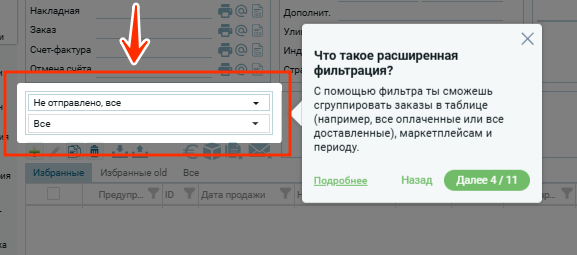
Область подсказки — функция фильтрации:
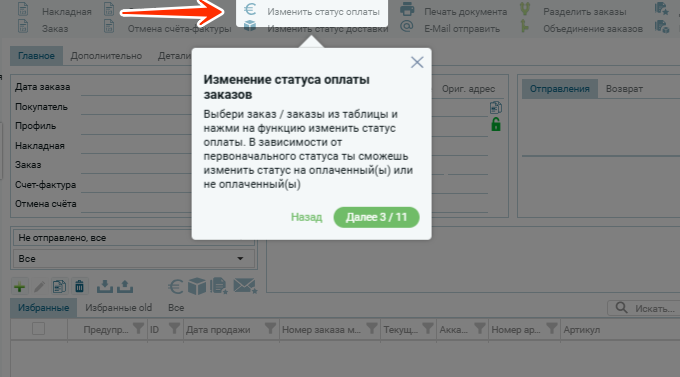
Область подсказки — функция изменения статуса:
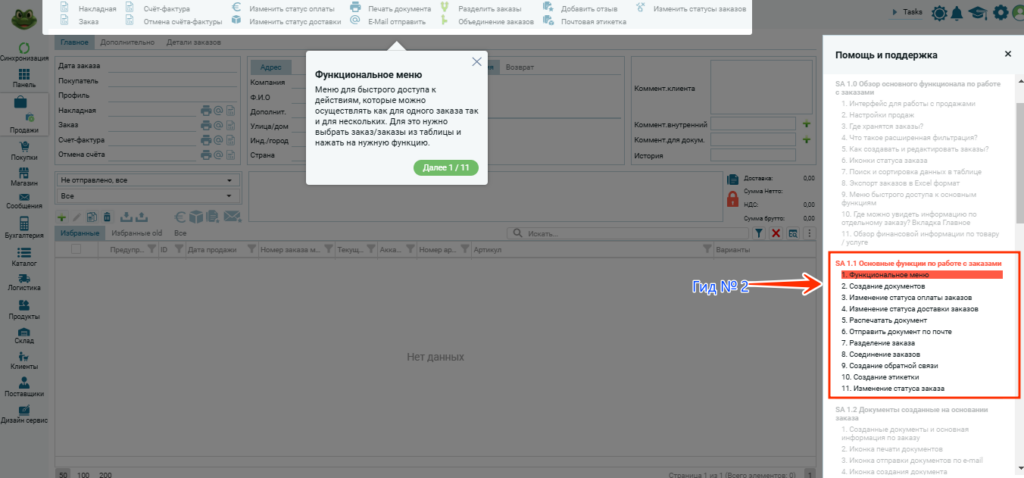
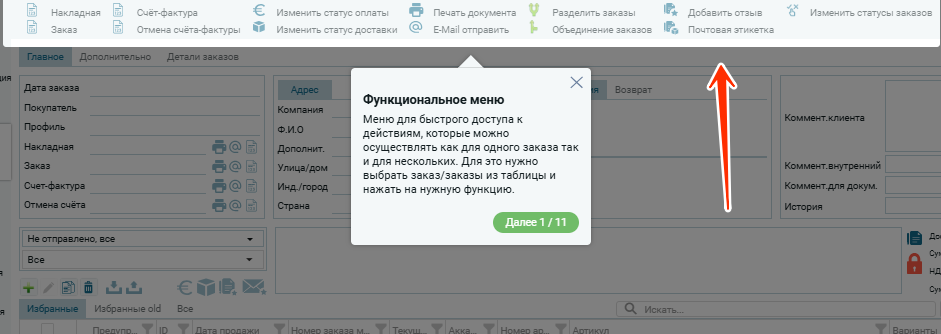
Область подсказки — функциональное меню, группа объектов:
В каких интерфейсах открывается гид?
Настройки:
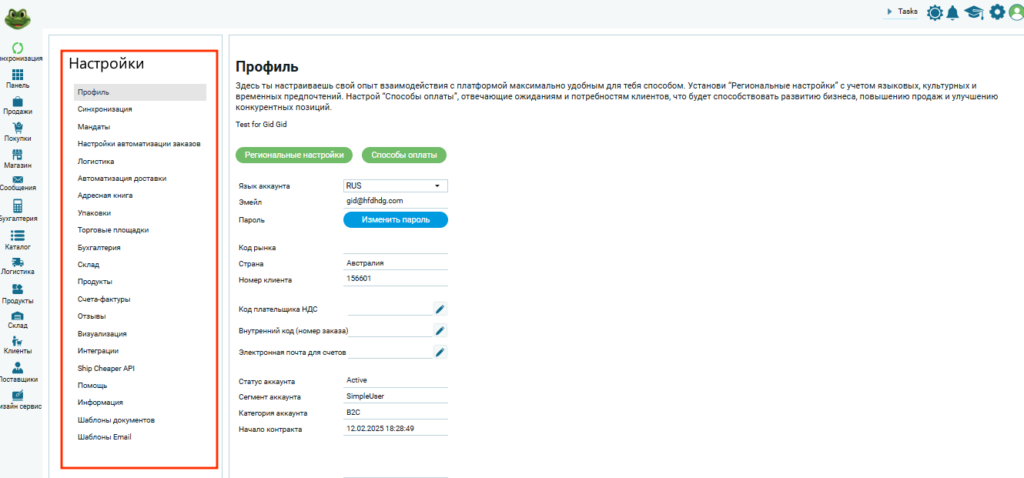
Настройки, которые на данный момент содержат рабочий гид:
- Профиль;
- Синхронизация;
- Мандаты;
- Настройки автоматизации заказов;
- Логистика;
- Автоматизация заказов;
- Адресная книга;
- Упаковки;
- Торговые площадки;
- Бухгалтерия;
- Склады;
- Продукты;
- Шаблоны документов;
- Шаблоны E-Mail;
Рабочие интерфейсы:
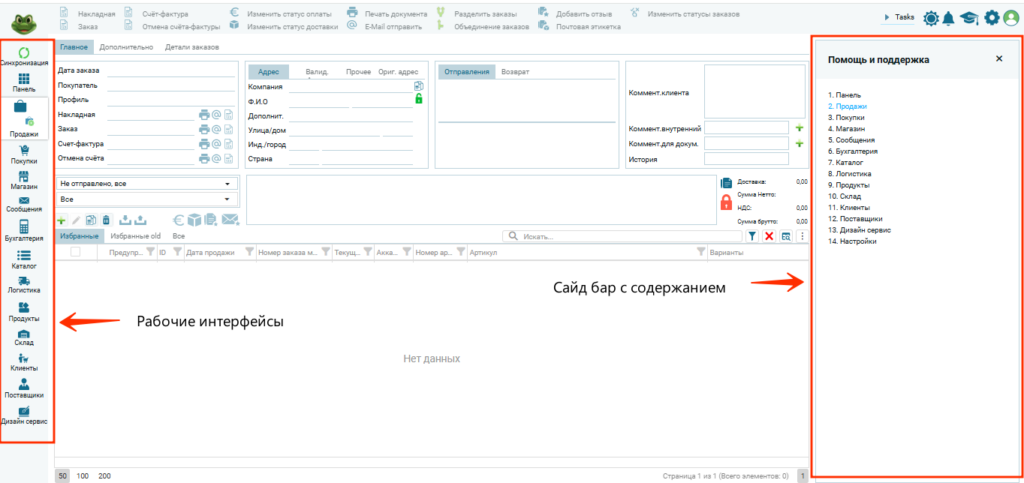
Интерфейсы, которые на данный момент содержат рабочий гид:
- Продажи;
- Бухгалтерия;
- Склады;
Навигация по гиду
Навигация по гиду может осуществляться двумя способами:
- Перемещение по подсказкам;
- Перемещение по содержанию в сайдбаре;
Что бы перемещаться по подсказкам, достаточно воспользоваться кнопкой «Далее» и ссылкой «Назад«. Будут открываться следующие подсказки совместно с фокус-зоной и подсвеченными пунктами в содержании.
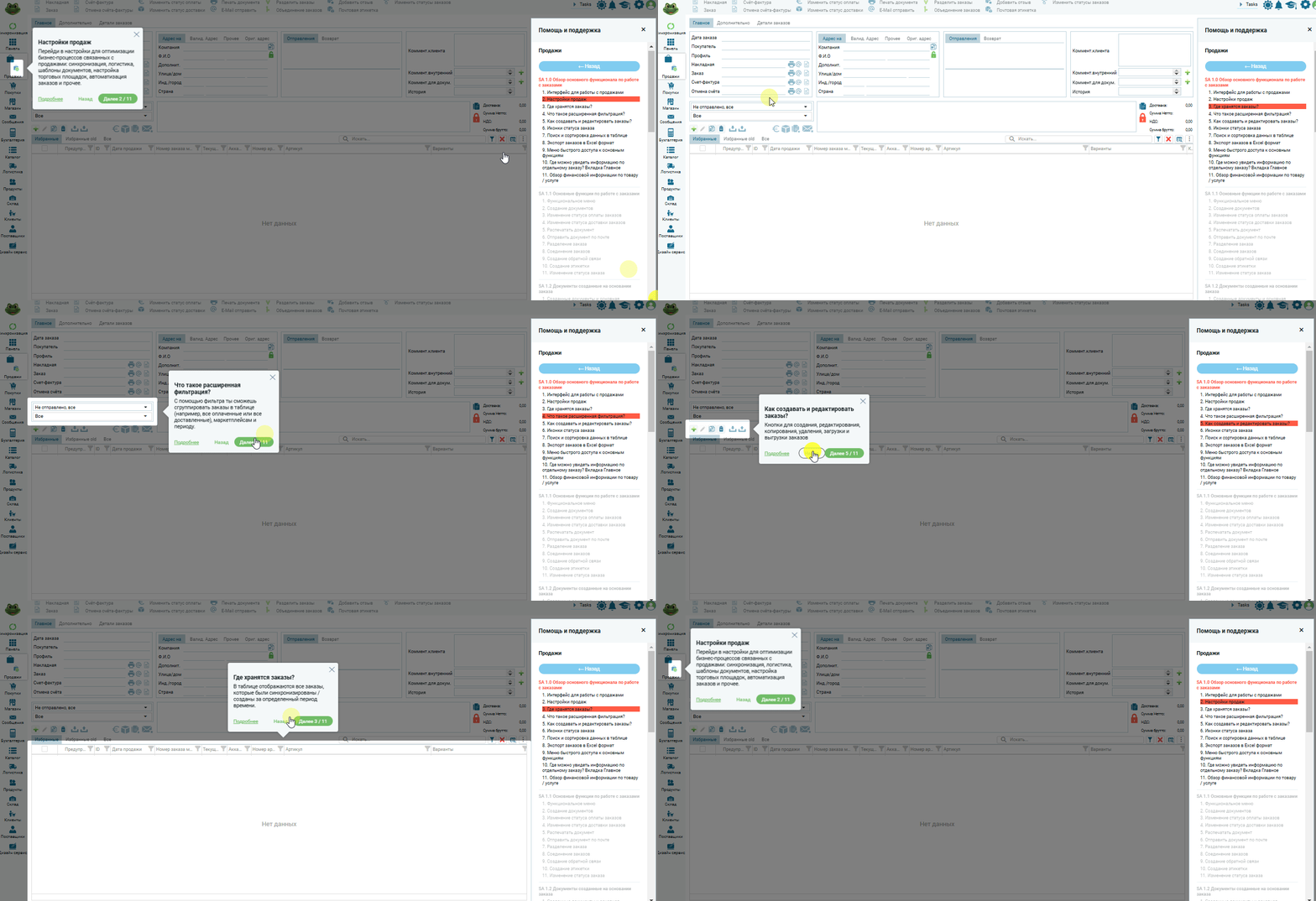
Для того, что бы перемещаться по содержанию нужно отключить активную подсказку и открыть любой пункт в содержании.
Отключить подсказку
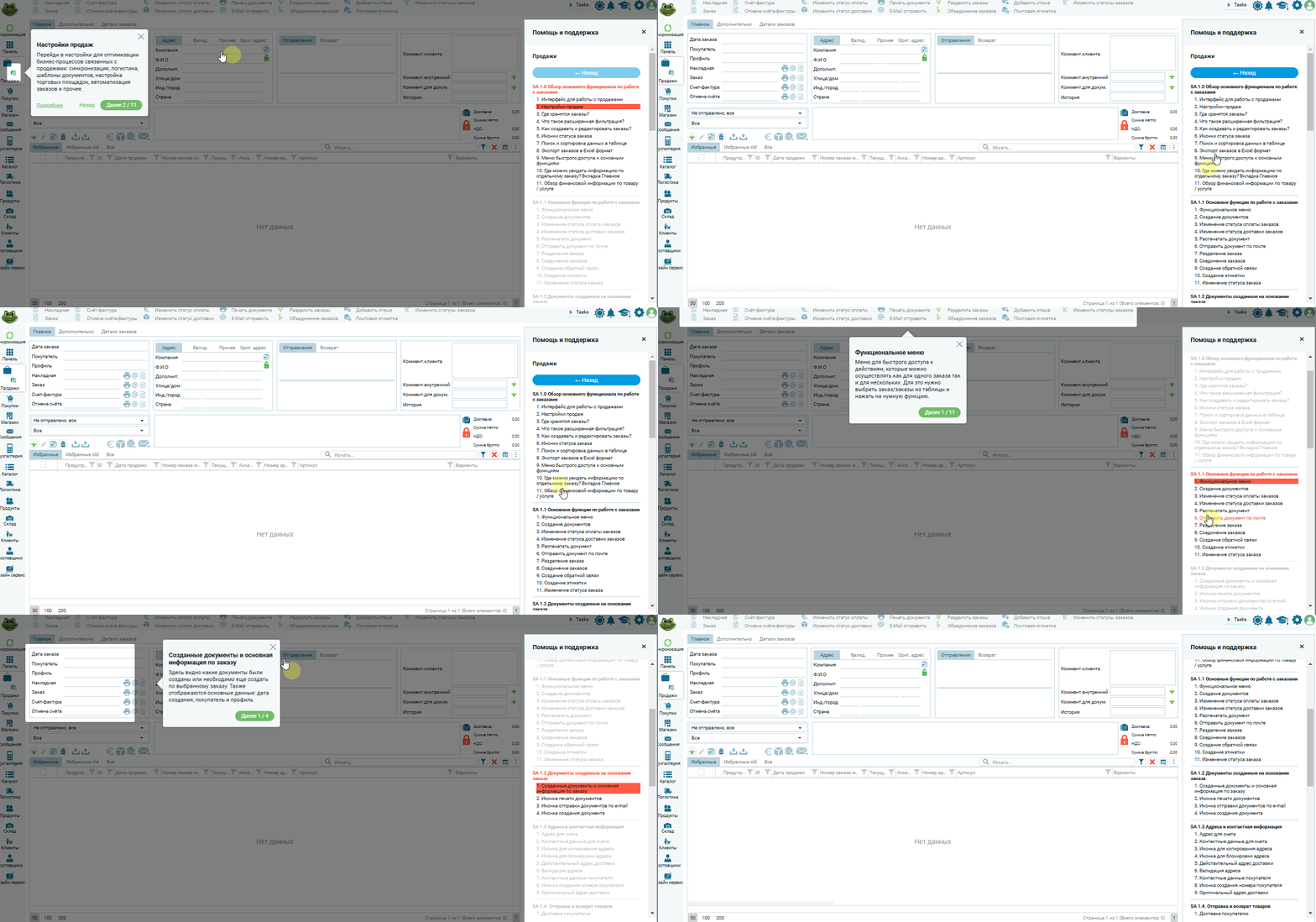
Пример работы с гидом на конкретном интерфейсе
Работа с гидом на примере интерфейса «Продажи»
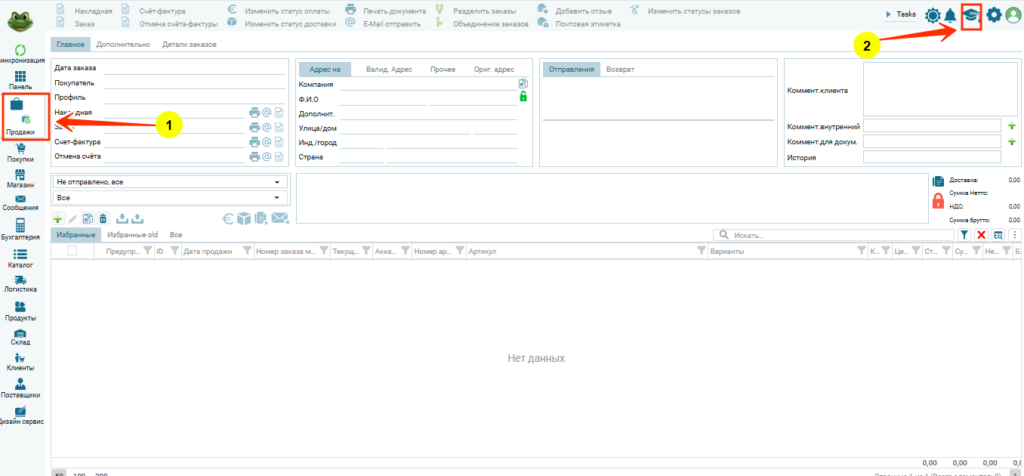
- В правом меню, на панели вкладок выбираем «Продажи» и кликаем по вкладке:
- Далее, кликаем по иконке Гид;
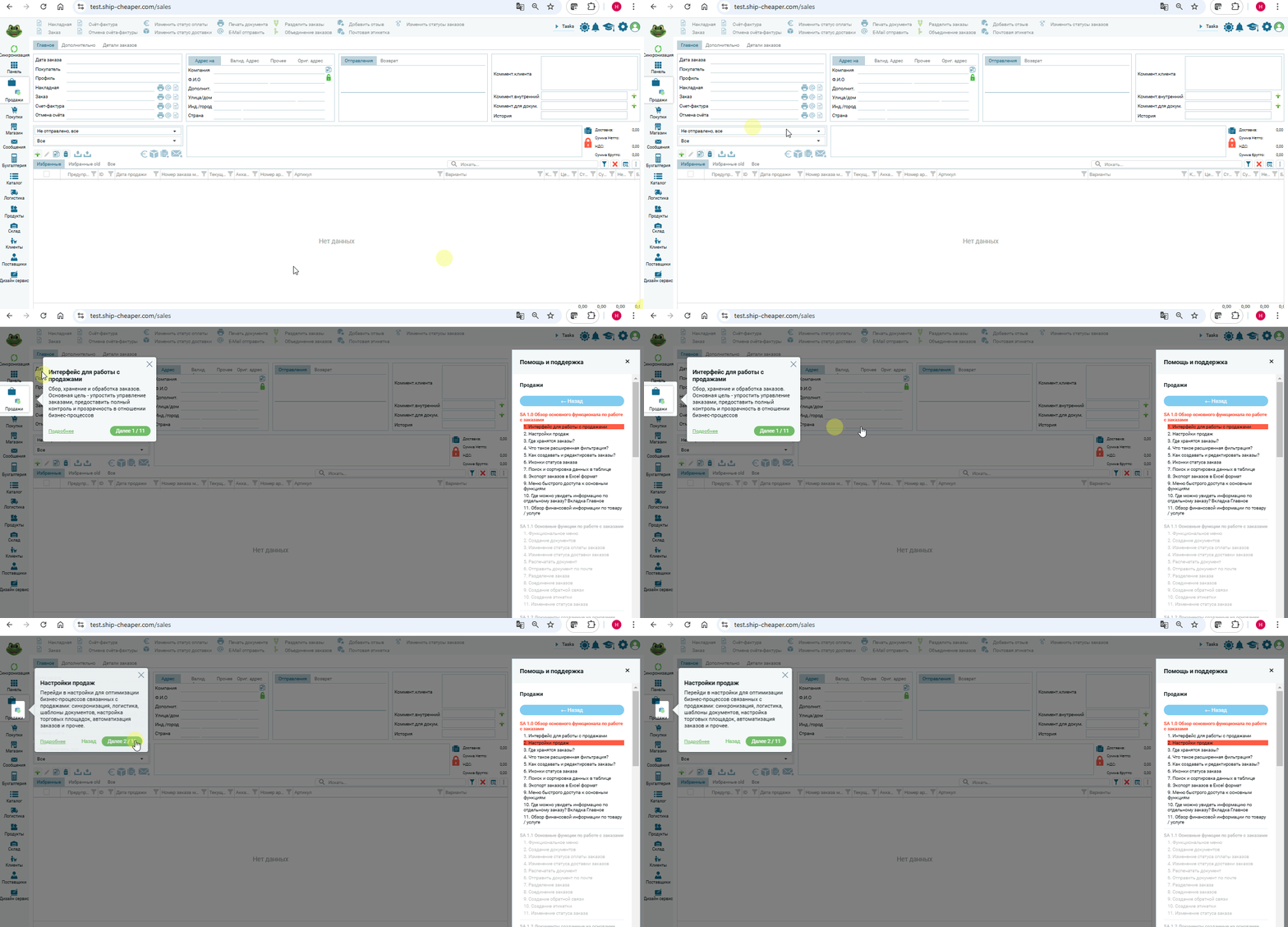
Открывается сайдбар с содержанием для вкладки «Продажи». Так же, вместе с сайдбаром, открывается первая подсказка, которая соответствует первому пункту в содержании
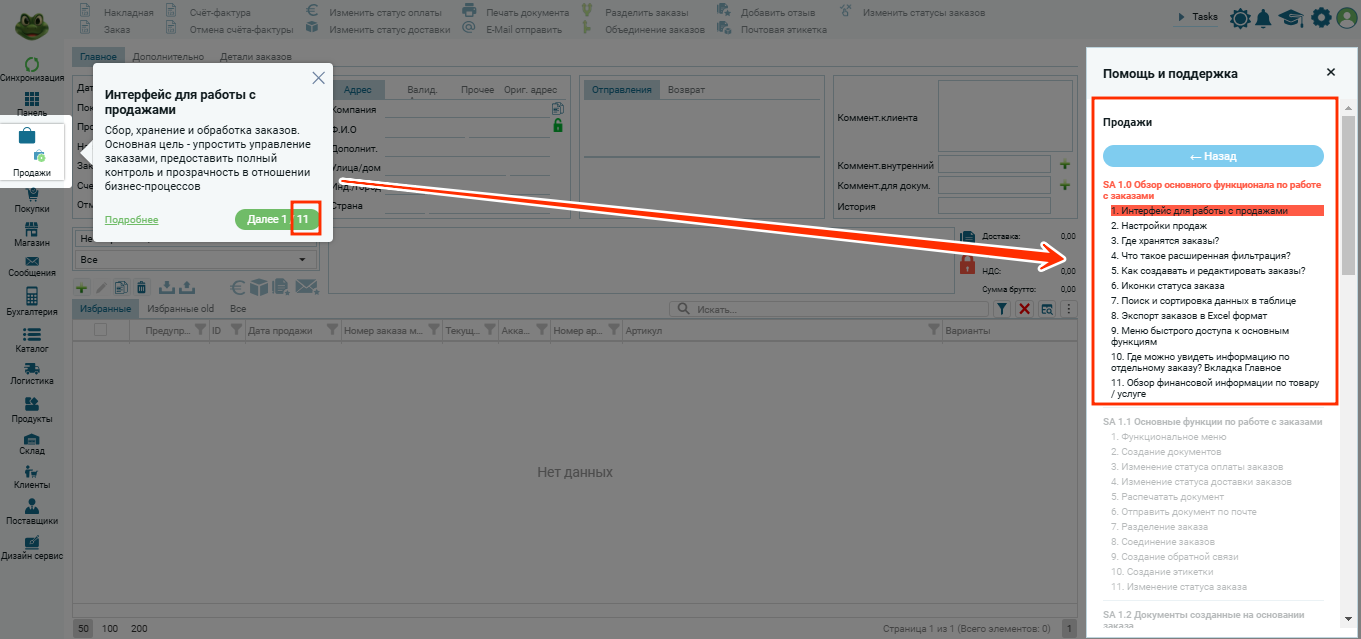
В интерфейсе «Продажи» есть несколько гидов. Первый гид открывается сразу после нажатия на иконку «Гид» и его целью является ознакомить пользователя с интерфейсом продаж в общих чертах. Данный гид имеет 11 подсказок, что соответствует первому разделу в сайдбаре «SA 1.0 Обзор основного функционала по работе с заказами«.
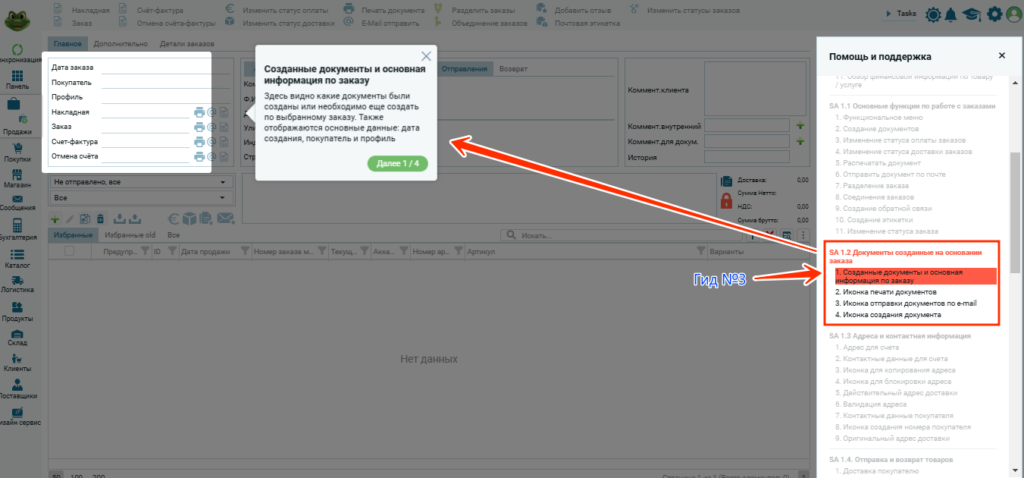
Далее, для перехода в следующий гид, нужно отключить активную подсказку и выбрать из содержания нужный пункт.
Каждый последующий раздел, это детальные инструкции для работы с функционалом и модальными окнами в интерфейсе продаж.
Основные разделы (гиды) >>>
| Название пунктов в меню | Область гида | Количество подсказок |
|---|---|---|
| SA 1.0 Обзор основного функционала по работе с заказами | SA- интерфейс «Продажи». Вкладка «Главное» | 11 |
| SA 1.1 Основные функции по работе с заказами | SA- интерфейс «Продажи». Вкладка «Главное» | 11 |
| SA 1.2 Документы созданные на основании заказа | SA- интерфейс «Продажи». Вкладка «Главное» | 4 |
| SA 1.3 Адреса и контактная информация | SA- интерфейс «Продажи». Вкладка «Главное» | 9 |
| SA 1.4. Отправка и возврат товаров | SA- интерфейс «Продажи». Вкладка «Главное» | 2 |
| SA 1.5 Область для комментариев и просмотра истории заказов | SA- интерфейс «Продажи». Вкладка «Главное» | 5 |
| SA 1.6 Обзор финансовой информации по товару / услуге | SA- интерфейс «Продажи». Вкладка «Главное» | 4 |
| SA 2.0 Дополнительная информация по заказу. Вкладка Дополнительно | SA- интерфейс «Продажи». Вкладка «Дополнительно» | 5 |
| SA.MW 1.1.1 Модальное окно — функция создания документов на основе заказа | SA.MW — модальное окно | 1 |
| SA.MW 1.1.2 Модальное окно — функция изменения статуса оплаты заказов | SA.MW — модальное окно | 1 |
| SA.MW 1.1.3 Модальное окно — функция изменения статуса доставки заказов | SA.MW — модальное окно | 2 |
| SA.MW 1.1.4 Модальное окно — функция настройки печати документов | SA.MW — модальное окно | 1 |
| SA.MW 1.1.5 Модальное окно — функция изменения статуса заказов | SA.MW — модальное окно | 1 |
| SA.MW 1.5.1 Модальное окно — комментарии для документа | SA.MW — модальное окно | 2 |
| SA.MW 1.5.2 Модальное окно — расширенная история заказа | SA.MW — модальное окно | 1 |