<< Вернуться к списку настроек
SET.OAS. Настройки автоматизации заказов
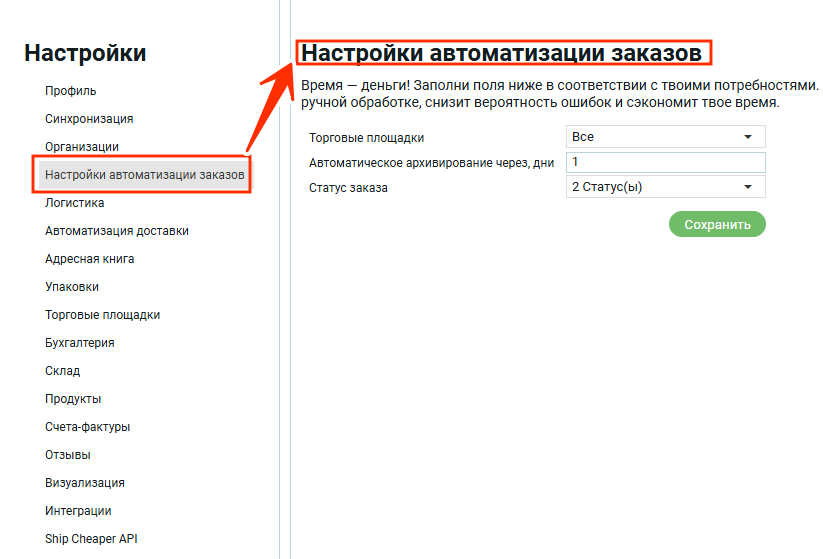
Для оптимизации работы со списком заказов Перейти в «Настройки«, в списке настроек выбрать пункт «Настройка автоматизация заказов». Откроется интерфейс для работы с настройками автоматизации заказов.
Для оптимизации работы со списком заказов рекомендуется включить автоматическую архивацию.
Под автоматической архивацией подразумевается оптимизация списка заказов, когда заказы с определённым статусом, через определённое время, больше не отображаются в табличной части, но остаются доступными при необходимости.
Архивация не удаляет заказы, а лишь временно скрывает их из основного списка.
Что даёт архивация?
- Упрощение интерфейса — Таблица становится чище и компактнее — отображаются только актуальные заказы.
- Повышение производительности — Меньше данных в таблице — быстрее работает система и загружаются страницы.
- Снижение нагрузки на пользователя — Нет необходимости вручную искать нужные заказы среди сотен завершённых — только активные на виду.
Поля формы:
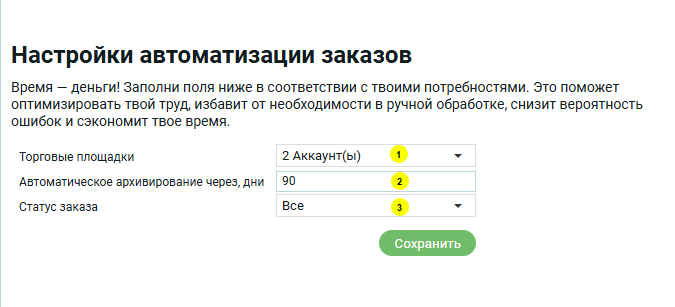
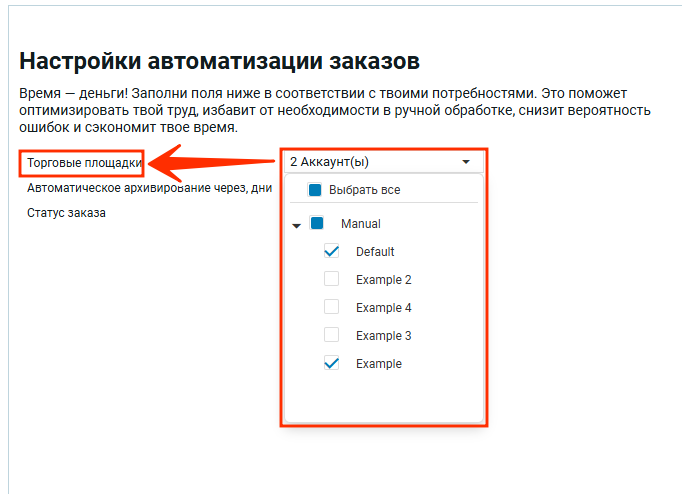
1.Торговые площадки — список торговых площадок пользователя. Из выпадающего списка пользователь выбирает торговую площадку, заказы которой нужно «спрятать». Пользователь может выбрать как одну торговую площадку, так и все, доступные в его списке.
2. Автоматическое архивирование через (дни) — количество дней, по истечении которых заказы с определённым статусом и с выбранных торговых площадок будут скрыты из табличной части.
3. Статус заказа — на каком этапе обработки находится заказ:
- Активный — означает, что заказ в процессе обработки и ещё не завершён;
- Оформлен — означает, что заказ был успешно создан и принят в систему, но ещё не передан в обработку или отгрузку;
- В ожидании — обозначает, что заказ создан, но пока не обработан. Он может ожидать подтверждения, оплаты, наличия товара или другой активности со стороны продавца или покупателя.
- Отменён — означает, что заказ был аннулирован и не подлежит дальнейшей обработке или доставке.
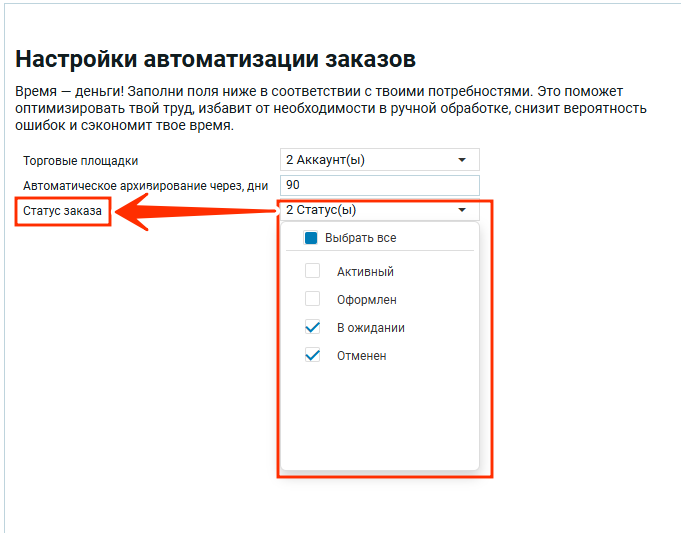
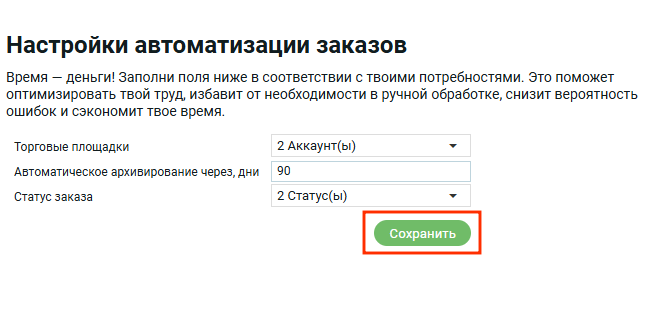
Чтобы выбранные параметры были применены для автоматизации заказов, необходимо нажать кнопку «Сохранить».