


<< Вернуться назад к обзору основного функционала по работе с заказами
Управление табличными данными. Иконки.
Все заказы в программе организованы в табличной части, где каждая строка представляет отдельный заказ, что обеспечивает удобный доступ к информации о каждом заказе и позволяет быстро находить нужные данные.
Для управления заказами и табличными данными в программе предусмотрен удобный блок с иконками. С его помощью ты можешь быстро создавать, редактировать и копировать заказы, выполнять поиск, сортировку и фильтрацию, а также настраивать отображение таблицы, выбирая только нужные столбцы.
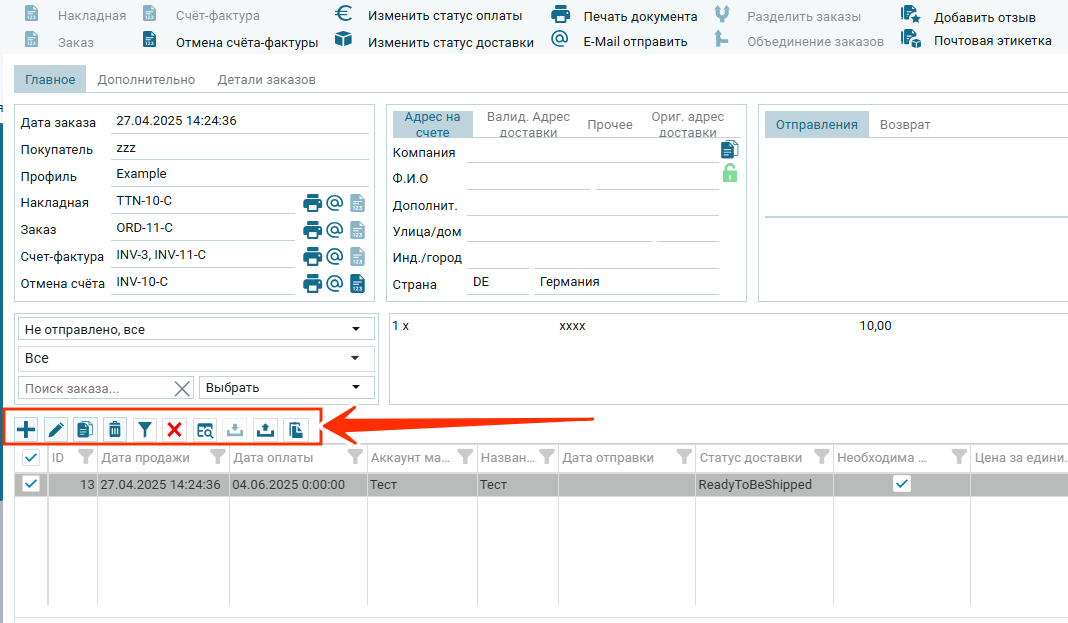
Иконки управления табличными данными

- Иконка
 для создания заказа вручную. Наведи курсор на иконку, кликни по ней и откроется модальное окно для создания заказа.
- Перейти к созданию заказа >>
- Иконка
 для редактирования заказа. Выдели заказ в таблице, наведи курсор на иконку, кликни по ней и откроется модальное окно для создания заказа.
- Перейти к редактированию заказа >>
- Иконка
 для копирования заказа. Выдели заказ в таблице, наведи курсор на иконку, кликни по ней и откроется модальное окно для копирования заказа.
- Перейти к копированию заказа >>
- Иконка
 для удаления заказов. Выдели заказы в таблице, наведи курсор на иконку, кликни по ней и откроется модальное окно для удаления заказов.
- Перейти к удалению заказов >>
- Иконка
 для создания фильтра с условиями.
- Перейти к конструктору фильтра >>
- Иконка
 для удаления условий фильтрации и сортировки в таблице.
- Перейти к фильтрации и сортировке в таблице >>
- Иконка
 поиска значений по столбцам.
- Перейти к поиску по столбцам в таблице>>
- Иконка
 для загрузки заказа(ов) из внешних источников.
- Перейти к загрузке заказов >>
- Иконка
 для выгрузки заказjd, которые отображены в таблице.
- Перейти к выгрузке заказов >>
- Иконка
 для выбора столбцов.
- Перейти к выбору столбцов >>