


<< Вернуться назад к настроойкам склада
Модальное окно. Создать складскую локацию
Для того, что бы отредактировать складскую локацию нужно нажать кнопку  (1) . Для создания новой складской локации — нажать на синюю кнопку «Создать новое местоположение склада» (2).
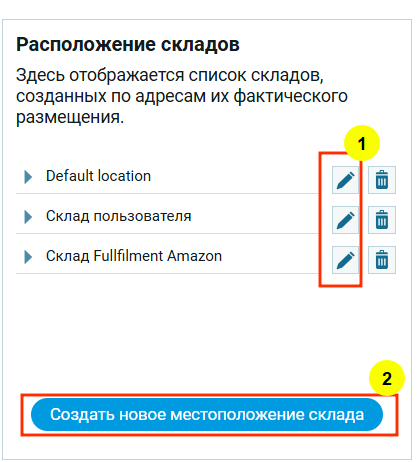
В обоих случаях откроется модальное окно для создания / редактирования склада.
Модальное окно — создание складской локации
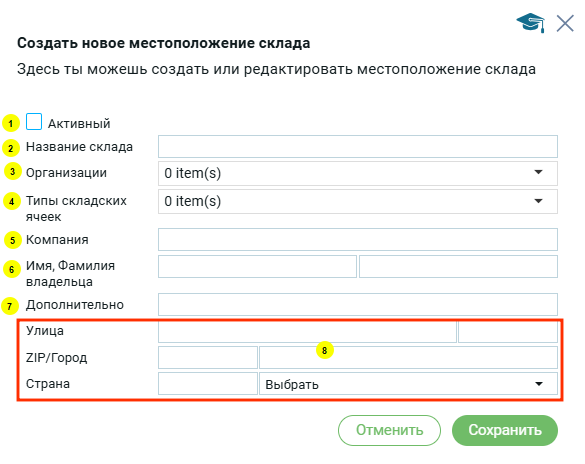
Модальное окно содержит следующие параметры:
- Активный (1) — если установлен флажок, склад становится доступным для использования в маркетплейсах и может быть выбран как место хранения товаров.
Если флажок снят, склад считается неактивным: он не будет доступен ни для хранения, ни при выборе в настройках маркетплейсов; - Название склада (2) — должно отображать его суть и помогать быстро ориентироваться в списке складов;
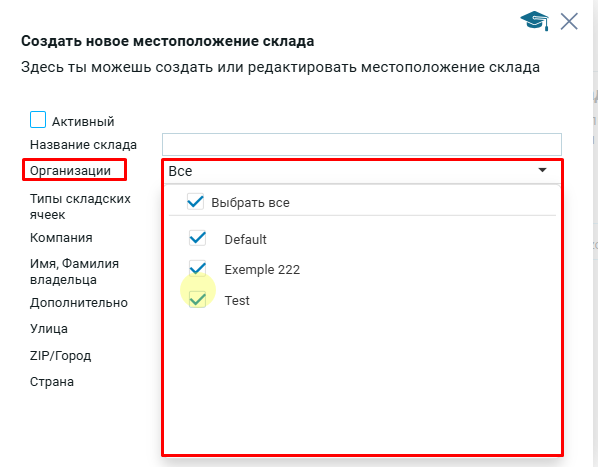
- Организации (3) — пользователь может выбрать больше одной организации из списка:
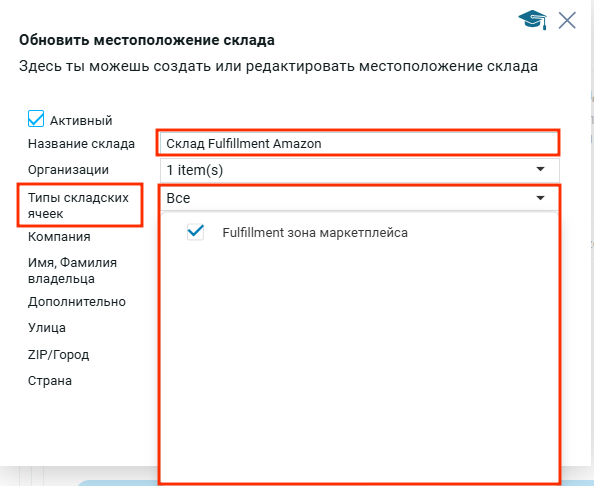
- Типы складских ячеек (4) — пользователь выбирает типы складских ячеек из выпадающего списка. Может быть выбрано несколько типов ячеек.
Важно!
Для одной складской локации нельзя одновременно выбрать типы ячеек, предназначенные для складов продавца, и типы ячеек для складов маркетплейса.
Типы складских ячеек для складов продавца (Fullfilment на стороне продавца)
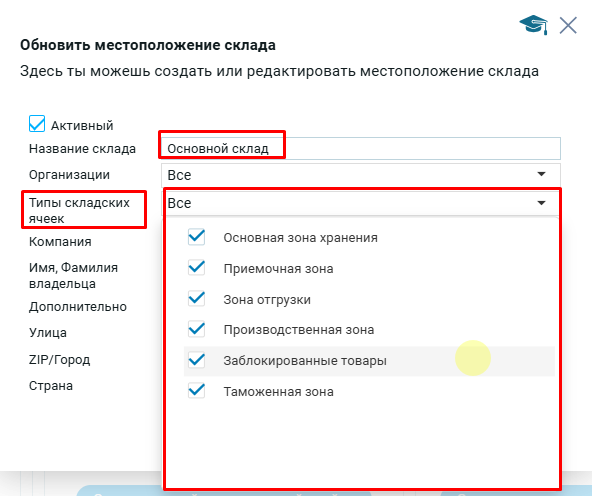
Типы складских ячеек для складов маркетплейса (Fullfilment на стороне маркетплейса)
- Компания (5) — юридическое или официальное лицо, которому принадлежит склад;
- Имя, Фамилия владельца (6) — имя и фамилия владельца, которому принадлежит склад;
- Дополнительно (7) — можно использовать для указания любой дополнительной информации, которая поможет лучше идентифицировать или описать склад. Например:
- Особенности входа или проезда: «Въезд со стороны ул. Лесной»
- Временной режим: «Работает с 9:00 до 18:00, без выходных»
- Тип здания: «Отдельно стоящее здание, 2 этаж»
- Доп. контактное лицо: «Ответственный — Петров А.Н.»
- Примечания по аренде: «Арендуется до декабря 2025»
- Адрес (8) — адрес фактического расположения склада;