


><< Zurück zu den Kontoeinstellungen
ES.BK.RE.WH. Währungsverwaltung
Die Währungsverwaltung ist essenziell für die Buchhaltung, Finanztransaktionen, internationale Zahlungen und Geschäftsanalysen.
Zentrale Funktionen der Währungsverwaltung:
Список валют пользователя
Die Währungsliste des Benutzers wird in einer Tabelle unter den regionalen Einstellungen gespeichert:
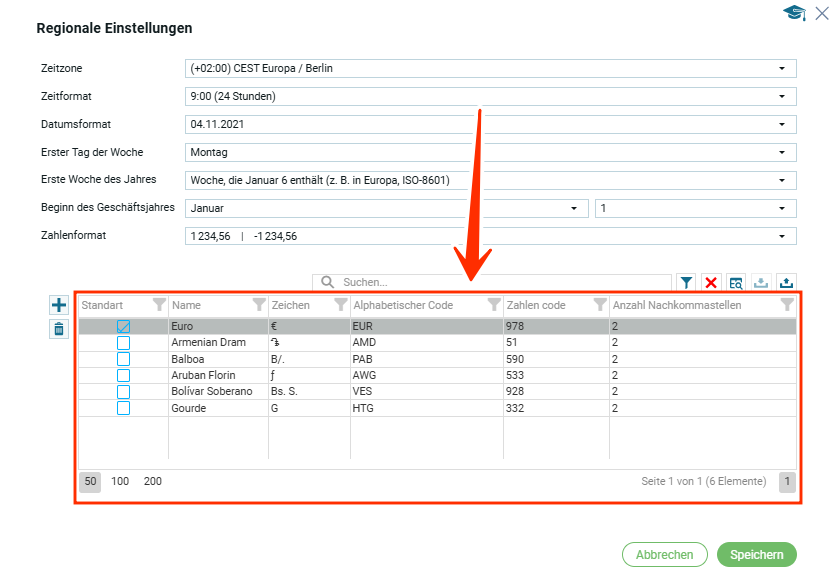
Wenn der Benutzer mit verschiedenen Marktplätzen oder Ländern arbeitet, erhält er Bestellungen und Zahlungen in verschiedenen Währungen.
Die Währungsliste ermöglicht es, die verwendeten Währungen zu speichern, damit das System weiß, welche Währungen der Benutzer benötigt. Dies macht die Plattform benutzerfreundlicher, da:
- Der Benutzer kann Währungen hinzufügen oder entfernen, die er verwendet.
- Es kann eine Hauptwährung eingestellt werden, in der alle Beträge angezeigt werden.
Beispiel:
Der Benutzer handelt in Japan, bevorzugt jedoch, den Saldo in USD statt in JPY anzuzeigen. In den Einstellungen wählt er den US-Dollar (USD) als Hauptwährung.
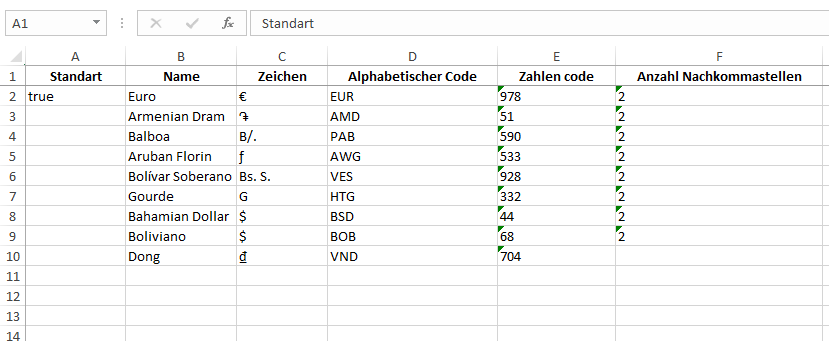
Die Liste wird in einer Tabelle gespeichert, die 6 Spalten enthält:
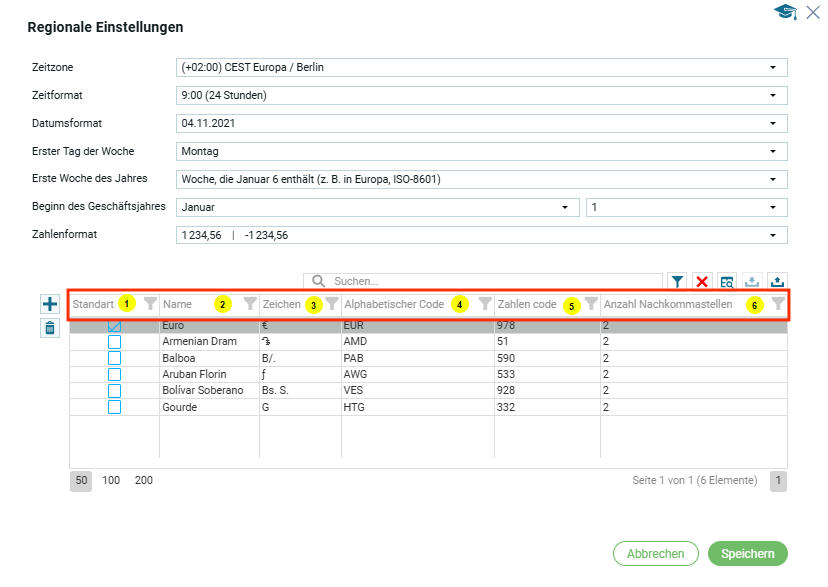
- Standard – Checkbox zur Auswahl der Standardwährung;
- Bezeichnung der Währung;
- Symbol – Währungssymbol gemäß ISO 4217;
- Buchstabencode – gemäß ISO 4217;
- Numerischer Code – gemäß ISO 4217;
- Anzahl der Dezimalstellen.
Alle Funktionen zur Arbeit mit Tabellen, einschließlich Suche, Filterung und Sortierung, finden Sie hier.
Добавление валют;
Zur Verwaltung der Währungsliste gibt es zwei Symbole, die links von der Tabelle angezeigt werden:
Währung hinzufügen  :
:
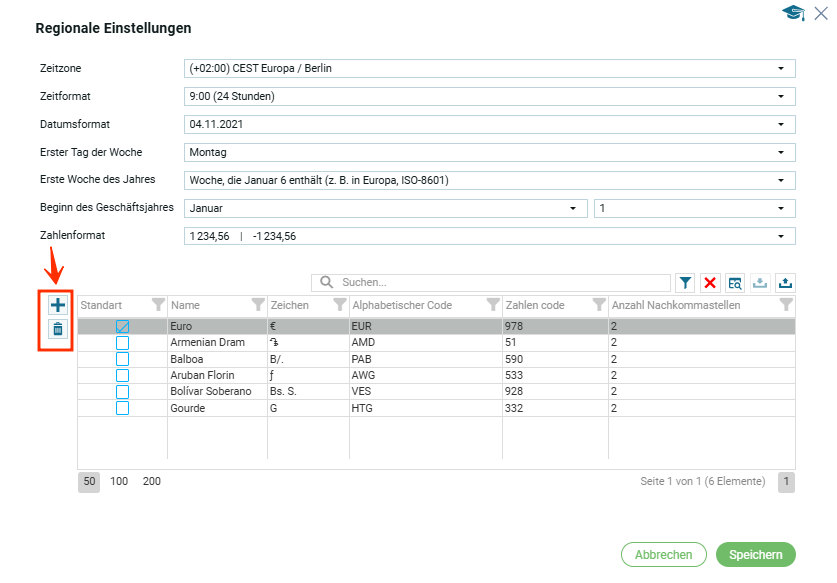
Klicke auf das Symbol , um ein Fenster mit der Auswahl der Währungen zu öffnen.
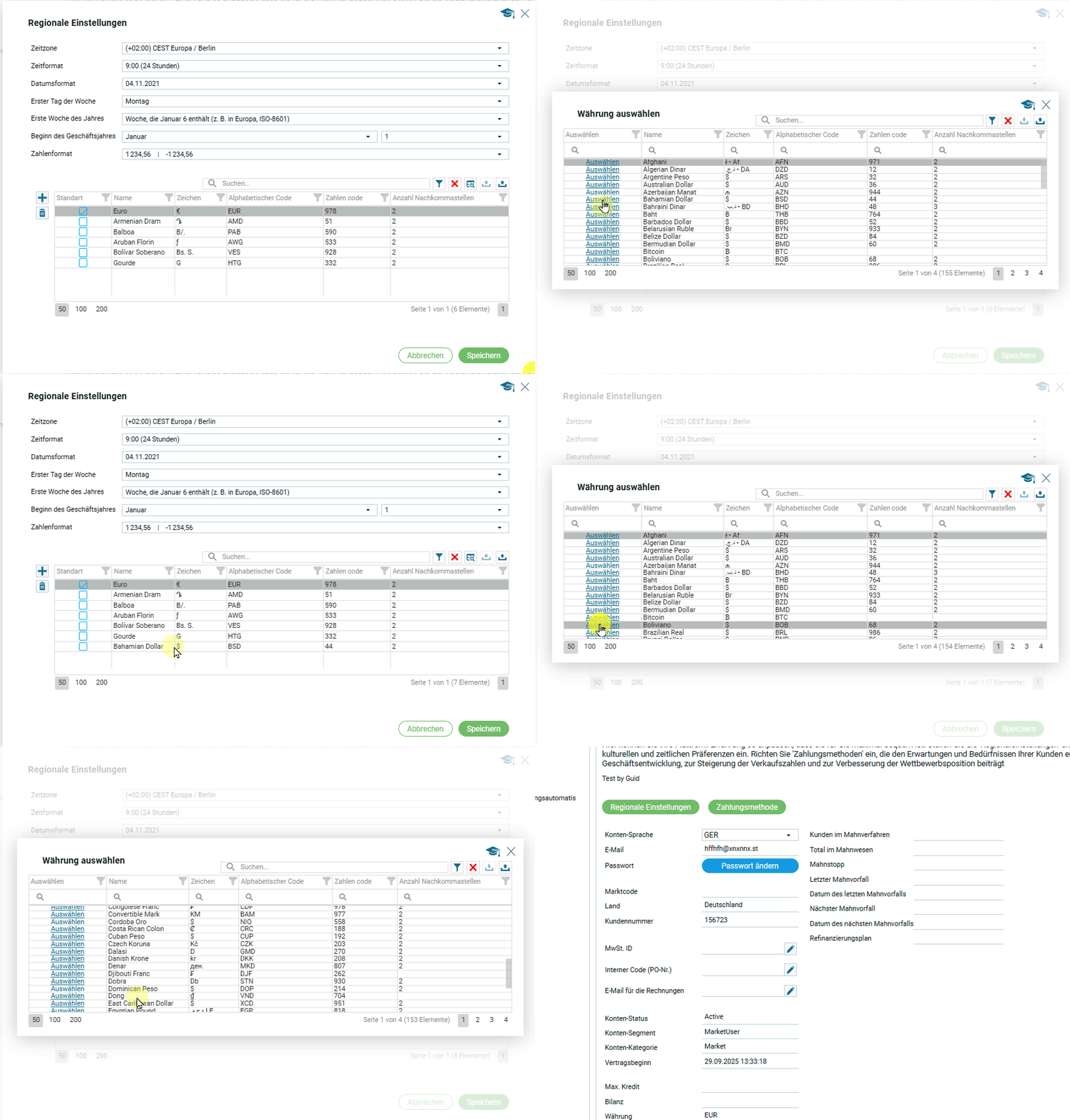
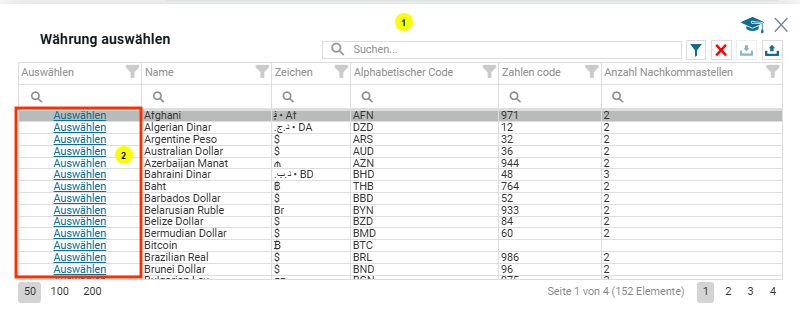
Suchen Sie die gewünschte Währung in der Tabelle (1) mithilfe der Suche nach dem Code oder dem Namen und klicken Sie auf „Auswählen“ in der ersten Spalte (2).
Die ausgewählte Währung wird zur Währungsliste des Benutzers hinzugefügt.
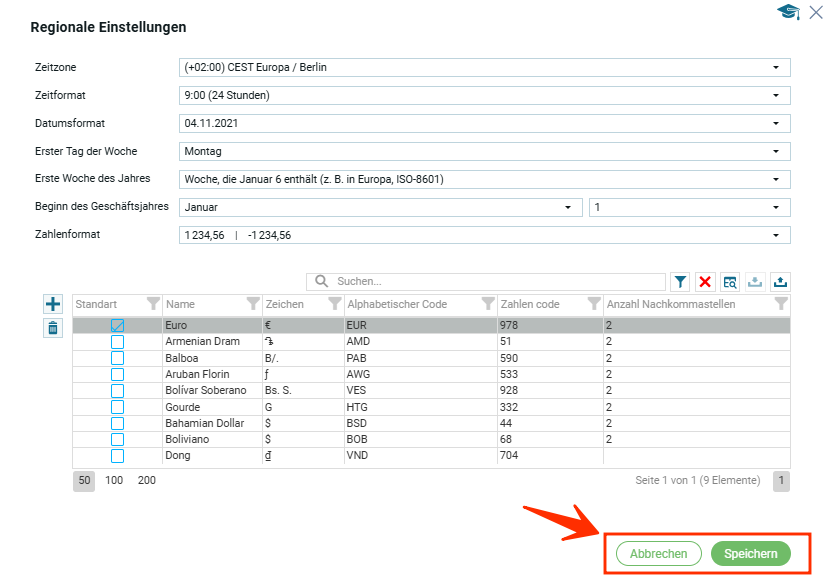
Um alle regionalen Einstellungen, einschließlich des Status in der Währungsliste, endgültig zu speichern, müssen Sie auf die Schaltfläche „Speichern“ klicken, um die Änderungen zu übernehmen, oder auf „Abbrechen“, um die Änderungen rückgängig zu machen.
Nur in diesem Fall werden alle erstellten Einstellungen auf der Plattform wirksam.
Удаление валют;
Währung löschen  :
:
- Wählen Sie zunächst die Währung in der Benutzertabelle aus und markieren Sie sie:
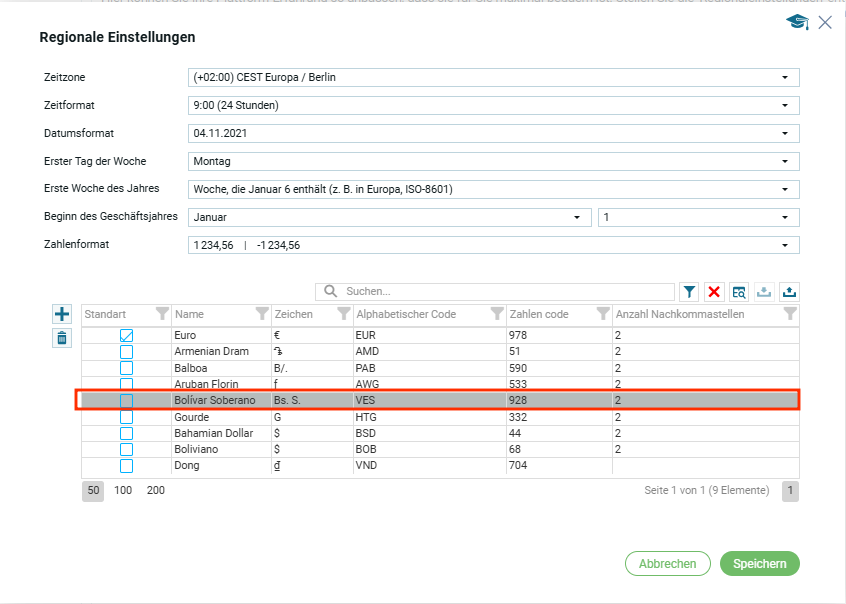
Klicken Sie auf das Symbol , um ein Bestätigungsfenster zu öffnen, in dem Sie das Entfernen der Währung aus der Benutzertabelle bestätigen können.
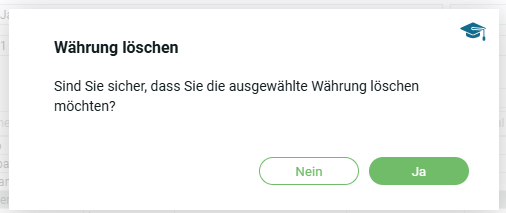
Klicken Sie auf „Ja“, um die Währung zu löschen, oder auf „Nein“, um das Löschen abzubrechen.
Um alle regionalen Einstellungen, einschließlich des Status in der Währungsliste, endgültig zu speichern, müssen Sie auf die Schaltfläche „Speichern“ klicken, um die Änderungen zu übernehmen, oder auf „Abbrechen“, um die Änderungen rückgängig zu machen.
Nur in diesem Fall werden alle erstellten Einstellungen auf der Plattform wirksam.
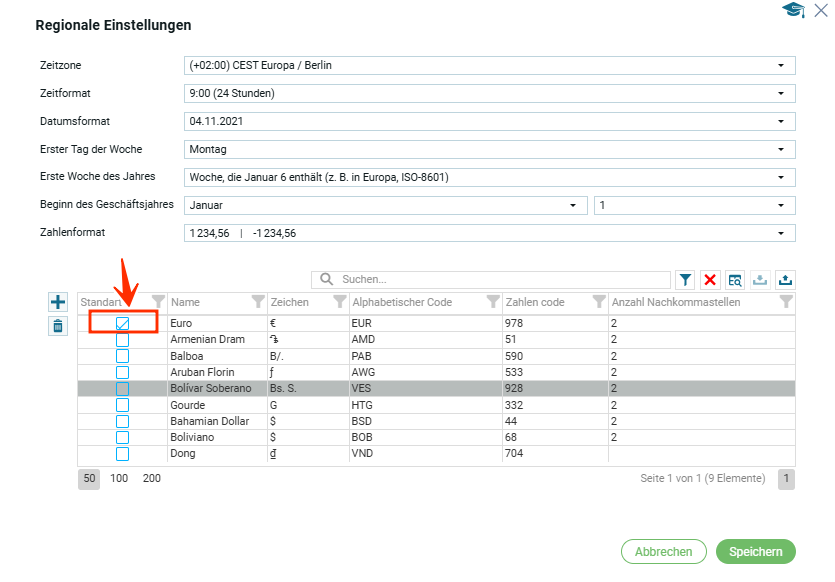
2. Wenn die Währung den Status „Standardwährung“ hatte, erscheint folgende Nachricht:
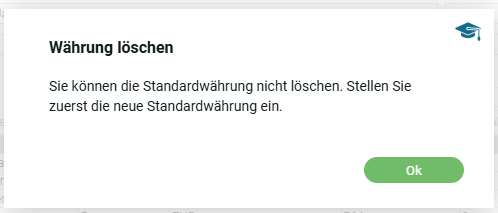
Wenn Sie diese Währung tatsächlich löschen möchten, stellen Sie eine neue Standardwährung ein und versuchen Sie es erneut.
Выбор стандартной валюты;
Eine Auswahl der Standardwährung des Benutzers ist eine zwingende Voraussetzung.
Um der Währung den Status „Standardwährung“ zuzuweisen, müssen Sie das Kontrollkästchen neben der ausgewählten Währung aktivieren.
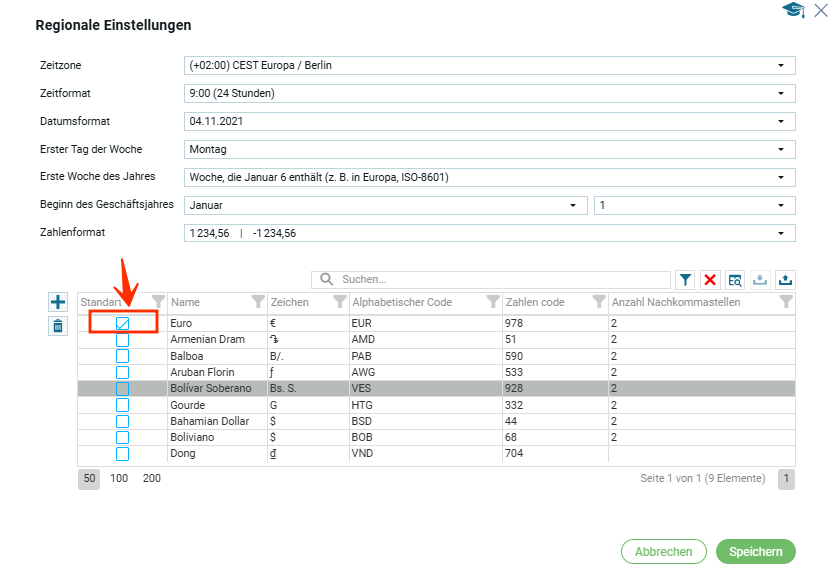
Um alle regionalen Einstellungen, einschließlich des Status in der Währungsliste, endgültig zu speichern, müssen Sie auf die Schaltfläche „Speichern“ klicken, um die Änderungen zu übernehmen, oder auf „Abbrechen“, um die Änderungen rückgängig zu machen.
Nur in diesem Fall werden alle erstellten Einstellungen auf der Plattform wirksam.
Поиск по коду валюты (ISO 4217) или названию;
Für eine bequemere Verwaltung der Währungsliste gibt es eine benutzerfreundliche Suche, Sortierung und Filterung der Liste.
- Suche:
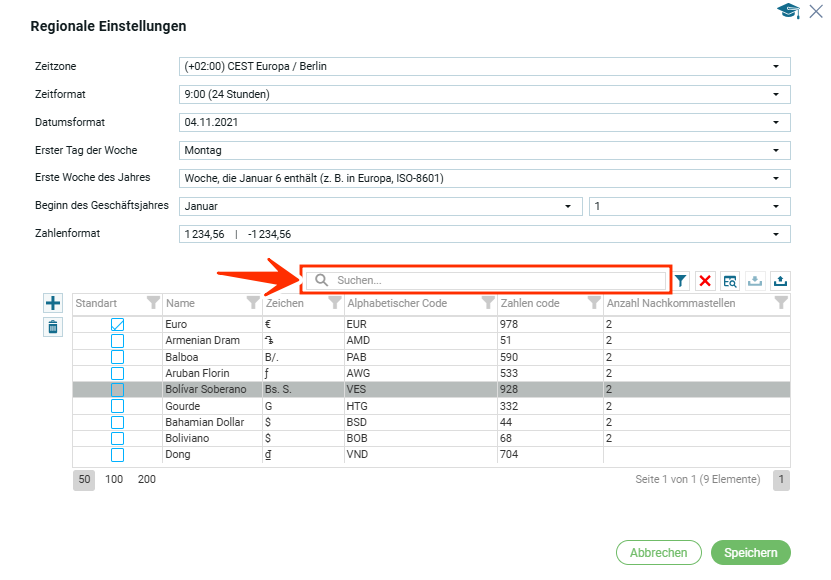
Geben Sie den Namen der Währung, den Buchstaben- oder Zahlencode, das Symbol in die Suche ein und drücken Sie die Eingabetaste.
Wenn die Suchkriterien mit einer Währung in der Tabelle übereinstimmen, werden die entsprechenden Werte angezeigt.
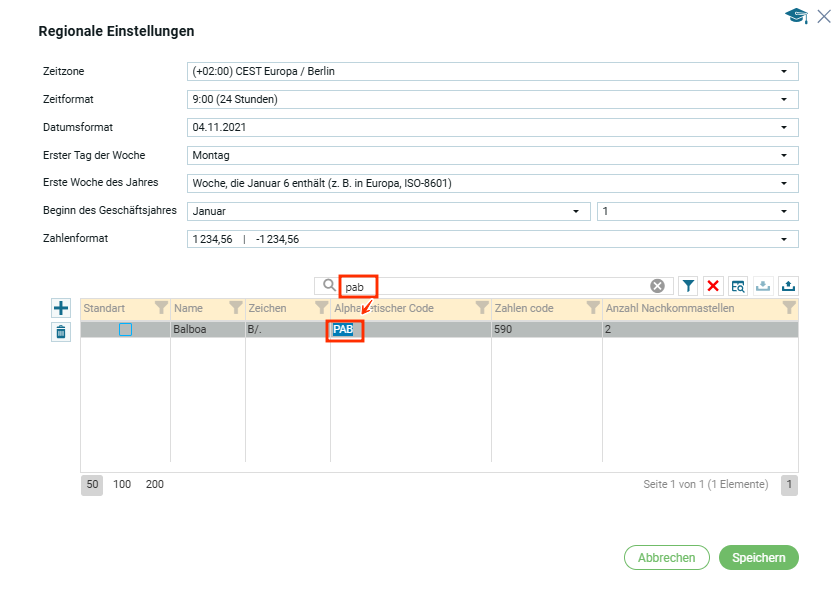
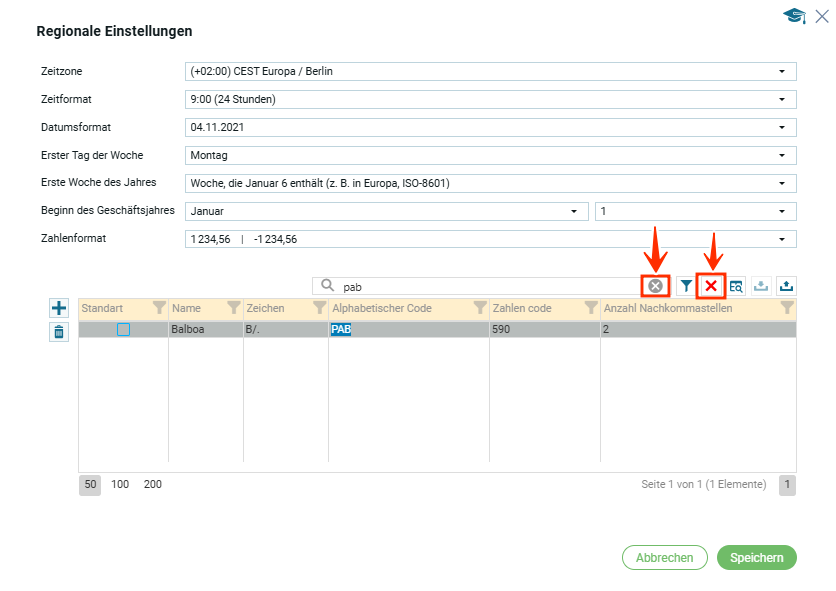
Um die Suche abzubrechen, klicken Sie einfach auf das Symbol „Rotes Kreuz“ oder auf das graue Kreuz in der rechten oberen Ecke des Suchfelds.
2. Filterung und Sortierung
Die Filterung und Sortierung erfolgt gemäß dem allgemeinen Standard, der auf der Plattform existiert, sowohl für die gesamte Tabelle als auch für einzelne Spalten.
Die Standards für Sortierung und Filterung auf der Plattform können eingesehen werden, indem Sie dem folgenden Link folgen. Filterung und Sortierung von Daten in der Tabelle..
Экспорт пользовательского списка;
Существует функция экспорта списка данных в Excel и CVC форматы. Нужно нажать на стрелочку вверх в правом верхнем углу над таблицей.
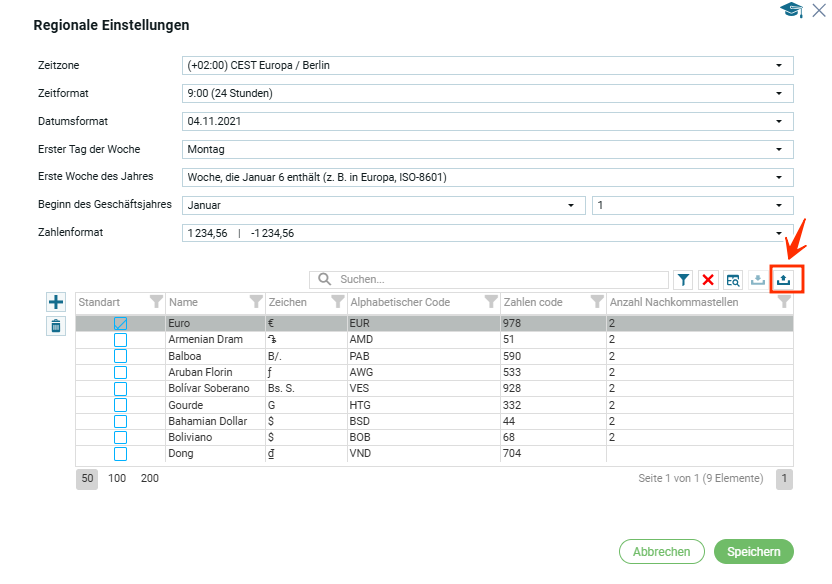
Открывается окно с выбором, где:
- Экспортировать все;
- Экспортировать выбранные строки;
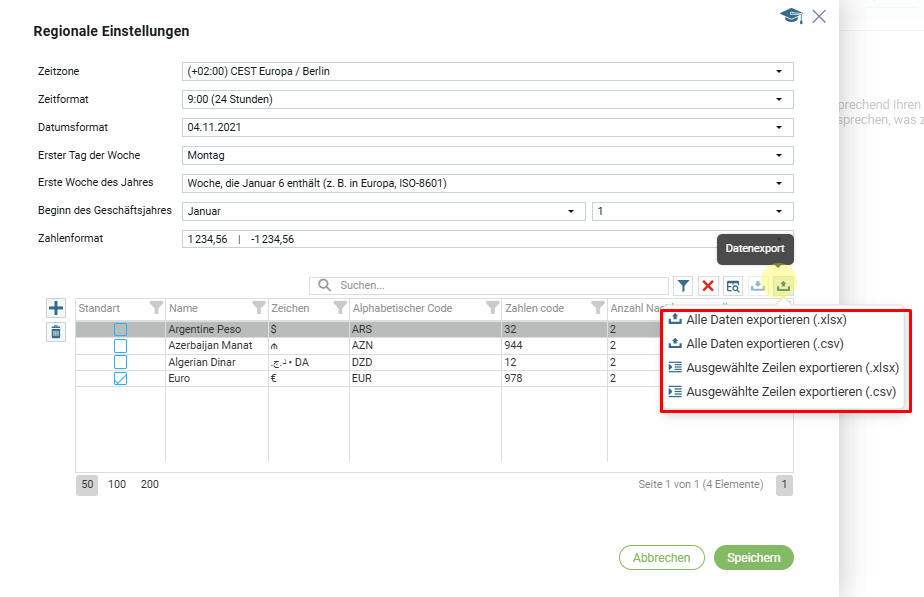
Необходимо выбрать нужный пункт и кликнуть по нему. На компьютер пользователя будут экспортированы выбранные данные в Excel и CVC форматы.
Познакомиться со стандартами экспорта данных на платформе можно перейдя по ссылке экспорт табличных данных.